




Aktivera LDAC: Så här får du bättre ljudkvalitet från Bluetooth-hörlurar (med Marshall Milton som exempel)
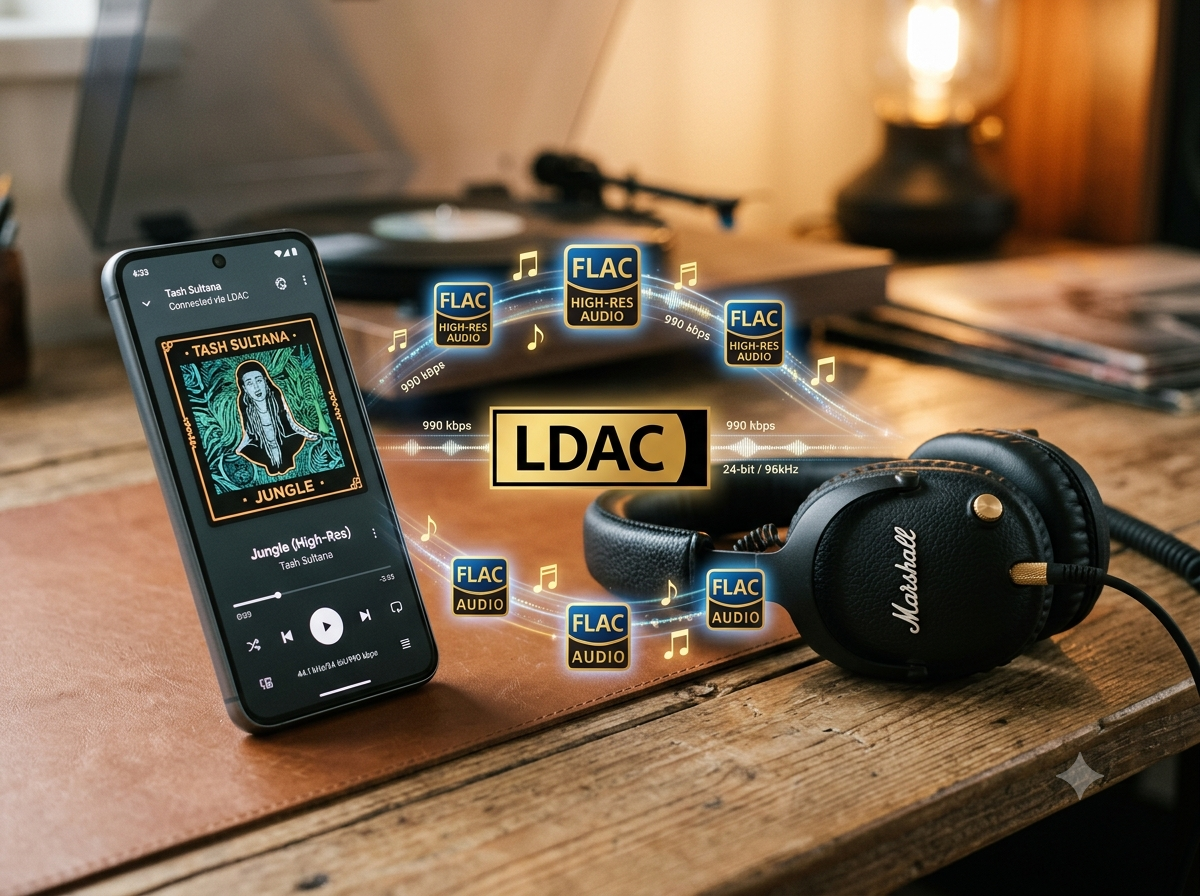
Vad är LDAC och vilka fördelar har det?
För det första: vad är egentligen LDAC? LDAC är Sonys egenutvecklade Bluetooth-kodek för högupplöst ljud som överför betydligt mer data än standardkodekar som SBC och AAC. Det innebär att ljudfilerna behöver komprimeras mindre, vilket leder till mindre dataförlust. Genom att överföra betydligt mer data via Bluetooth kan LDAC teoretiskt sett leverera bättre ljudkvalitet.
I bästa fall ger LDAC en mer detaljerad återgivning av musiken – särskilt med högupplösta FLAC-filer – inklusive renare höga toner och något förbättrad rumslig återgivning. Bluetooth-ljudet förblir dock komprimerat, så effekten har sina begränsningar. I praktiken är skillnaden i ljudkvalitet mellan LDAC och AAC betydligt mindre än skillnaden mellan två olika hörlursmodeller.
Tre saker du behöver för att kunna använda LDAC: hörlurar, smartphone och en musikkälla
Den nya Marshall Milton (vår recension) stöder till exempel inte bara de standardkodekar som nämns ovan utan även LDAC-kodeken med högre upplösning. Så om du har köpt hörlurar med LDAC-stöd, hur använder du det egentligen? Tre villkor måste vara uppfyllda:
- Hörlurarna måste stödja LDAC: Marshall Milton gör det.
- Du behöver en kompatibel uppspelningsenhet: Detta är ett av de viktigaste kraven, eftersom LDAC officiellt endast stöds på Android. I praktiken behöver du en Android -smartphone med Android 8 eller senare. Telefonens Bluetooth-chipset måste stödja LDAC, vilket är fallet med praktiskt taget alla moderna Android -enheter. iPhone-användare kan inte dra nytta av LDAC. På Windows är stöd endast möjligt via adaptrar eller ytterligare programvara och är betydligt mindre bekvämt.
- Du behöver en LDAC-kompatibel musikkälla: Naturligtvis måste källmaterialet också ha tillräcklig upplösning. Detta kan uppnås med lokala filer, till exempel FLAC-filer med 16-bit/44,1 kHz eller högre, eller via streamingtjänster som Tidal (HiFi / Hi-Res FLAC) eller Qobuz. Med Spotify, till exempel, kommer du inte att märka någon förbättring eftersom tjänsten använder starkare komprimering.

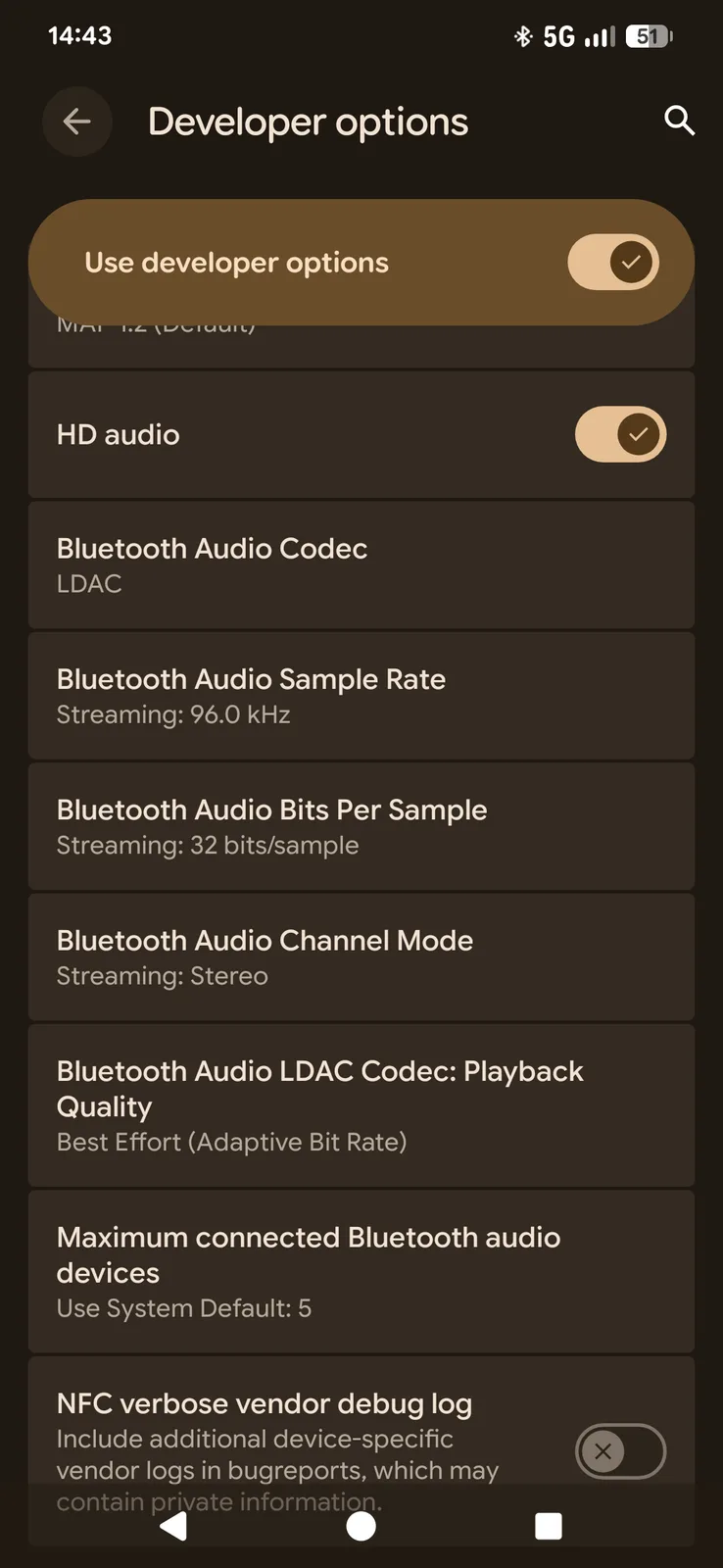
Marshall Milton: Hur LDAC fungerar i praktiken
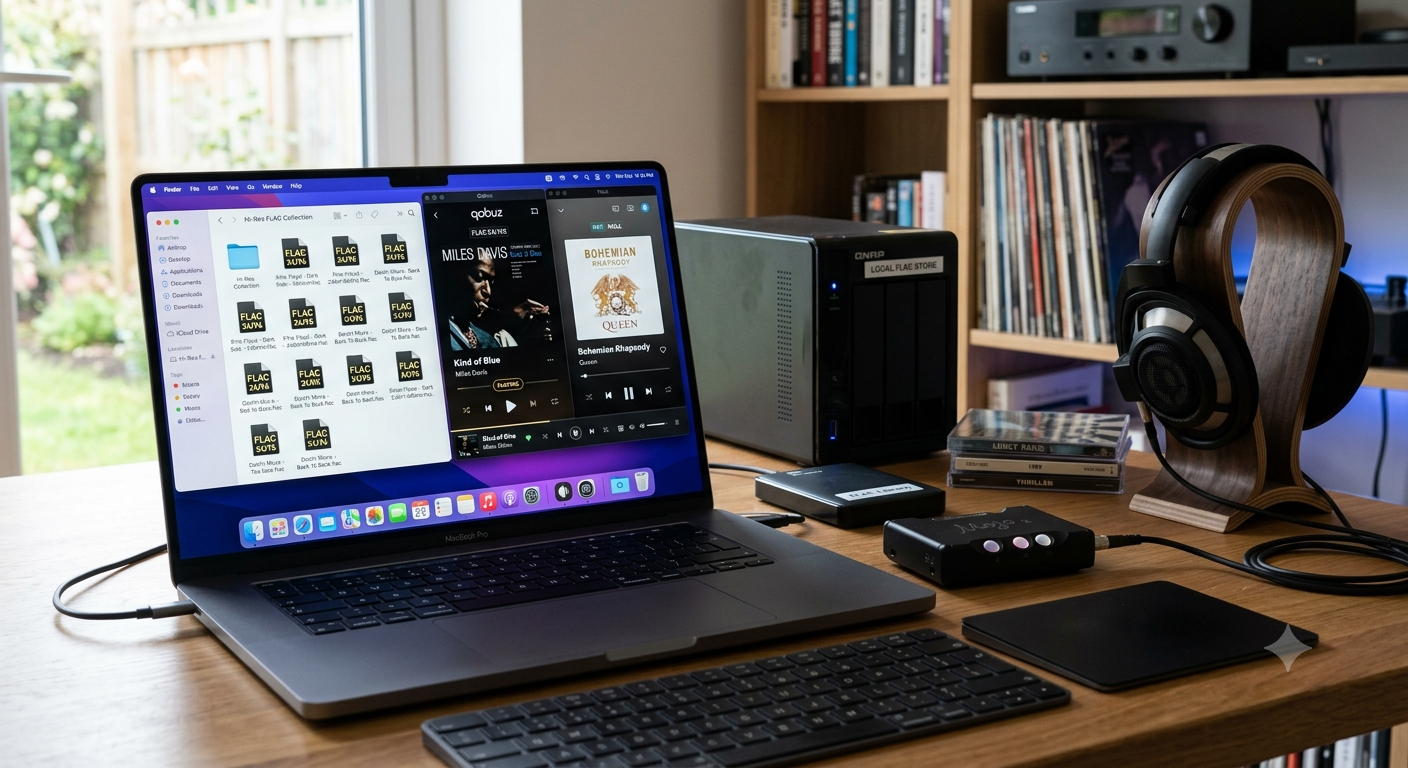
Android Du kan använda LDAC förutsatt att du har LDAC-kompatibla hörlurar, en smartphone med operativsystemet Android och musik som stöder LDAC. På Marshall Milton aktiveras LDAC automatiskt så snart hörlurarna ansluts till din smartphone via Bluetooth. För att kontrollera att funktionen är aktiverad kan du gå in i inställningarna för ” Android ”.
Så här aktiverar du LDAC på en Android – steg för steg
Öppna utvecklarinställningarna på din Android(Inställningar → Om telefonen → tryck på ”Byggnummer” sju gånger). Bläddra ner till Bluetooth-ljudkodek och välj LDAC. Om hörlurarna inte är anslutna är alternativet gråmarkerat och otillgängligt. Under "Ljudkvalitet" kan du också välja "Bästa möjliga / Optimerad för ljudkvalitet".
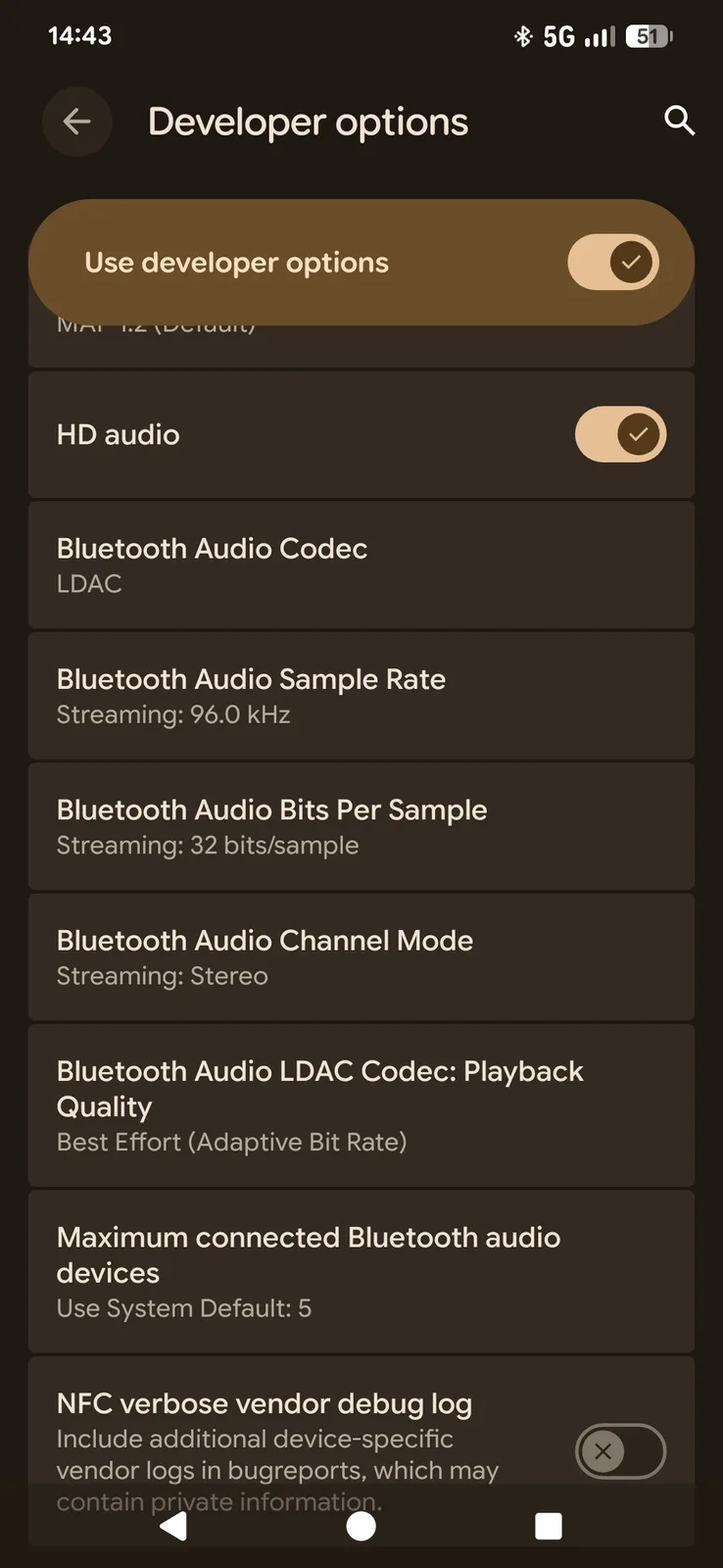
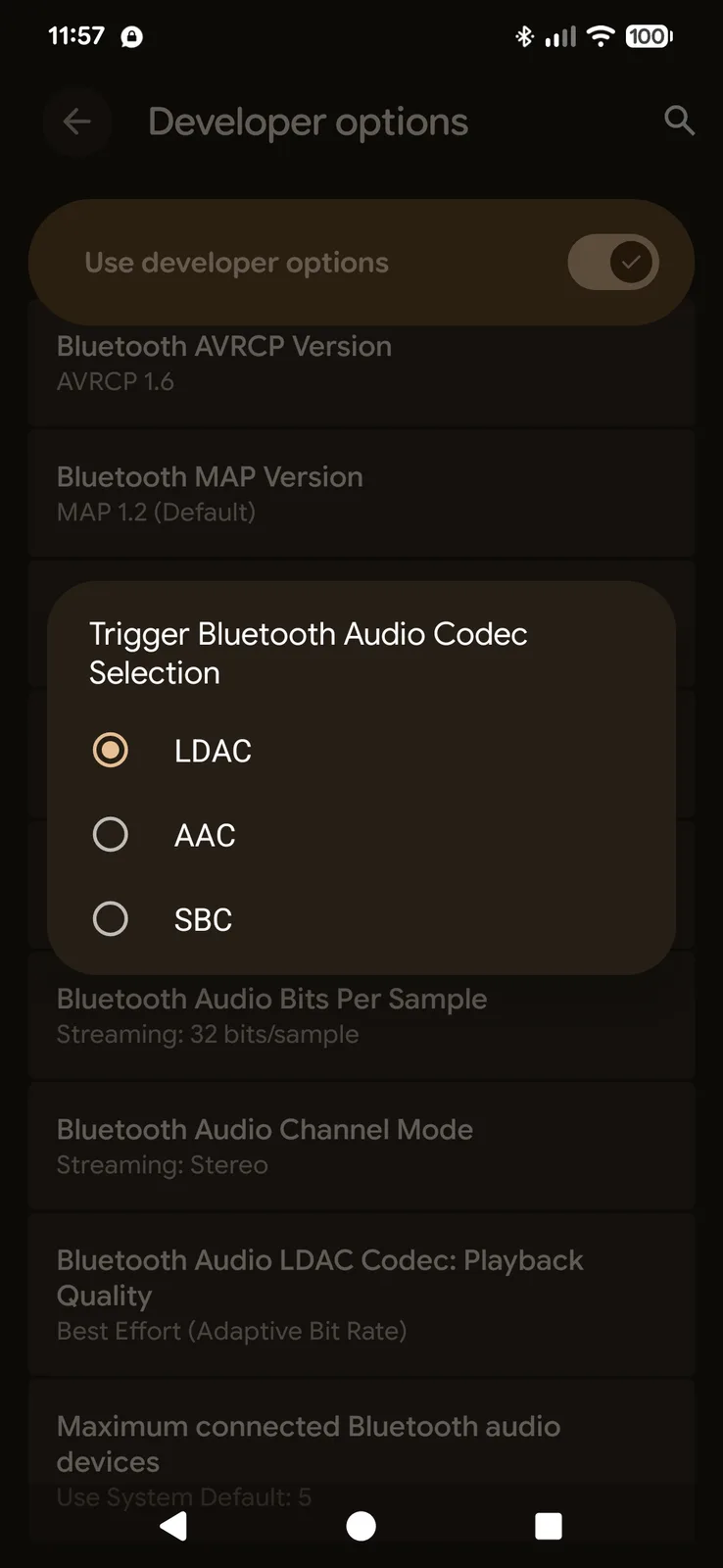
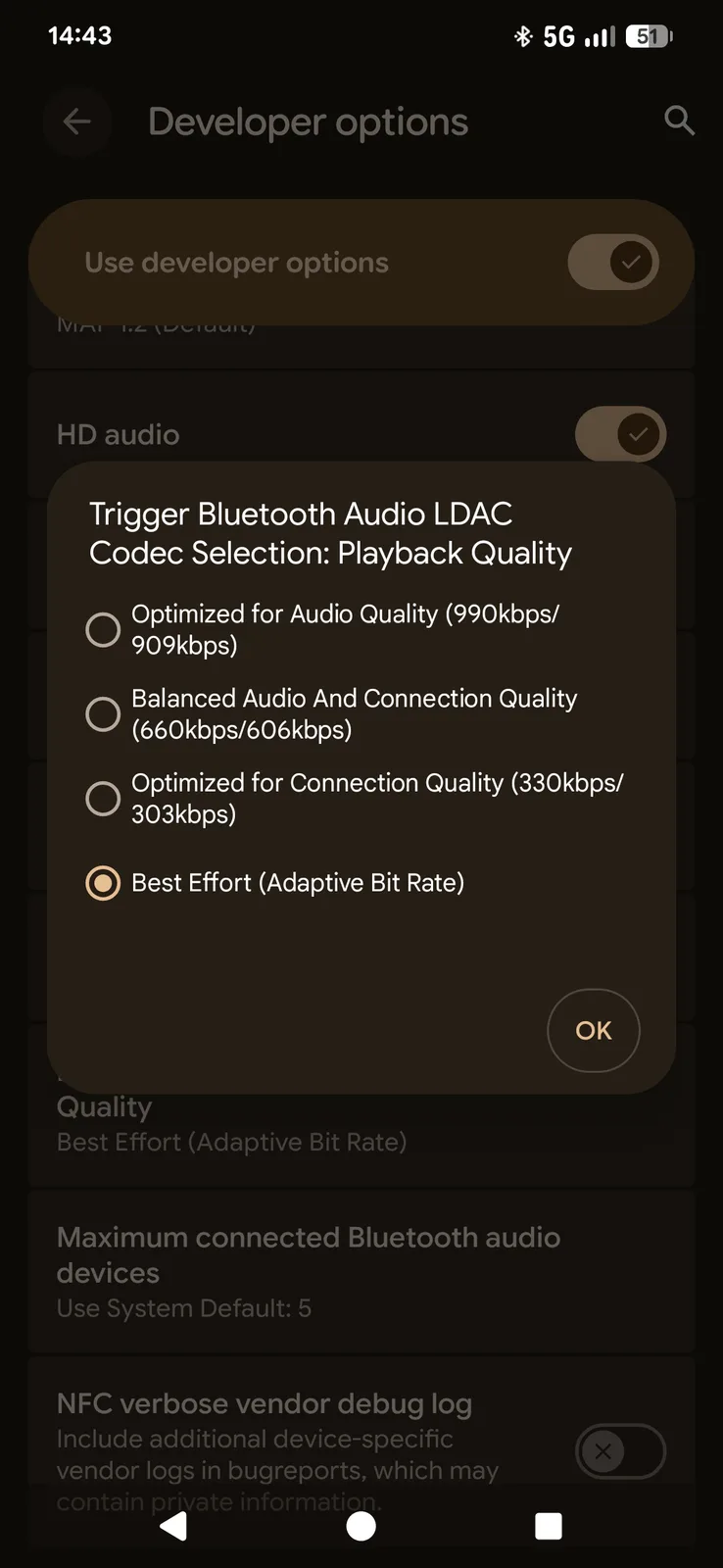
Översikt över de tre LDAC-kvalitetsinställningarna (330, 660 och 990 kbps)
| Läge | Stabilitet | Kvalitet |
|---|
| 330 kbps | Mycket stabil | Lägre kvalitet |
| 660 kbps | Standard | Bra balans |
| 990 kbps | Högupplöst | Känslig för störningar |
I praktiken fungerar läget på 990 kbps endast stabilt i mycket bra trådlösa miljöer, och många smartphones växlar automatiskt ner till 660 eller 330 kbps. Detta beteende kan också justeras i inställningarna. Om du manuellt väljer läget med högsta kvalitet och anslutningen blir instabil, växlar Android automatiskt till nästa lägre bithastighet.
Slutsats – Bättre ljud, men ingen riktig banbrytande nyhet
LDAC är inte någon revolutionerande nyhet, utan snarare en förfinad kodek. Om dina hörlurar har högkvalitativa högtalare och övriga krav är uppfyllda kan den ge lite bättre klarhet och ljudbild i din musik. Bluetooth-anslutningar innebär dock fortfarande en betydande komprimering, så förbättringen är relativt subtil. Och om källmaterialet inte är av hög kvalitet eller om hörlurarna i sig inte är tillräckligt kapabla, är det osannolikt att du märker någon större skillnad.
 Add as a preferred source on Google


