




Windows 11 levereras med nio AI-komponenter, varav du kan ta bort en
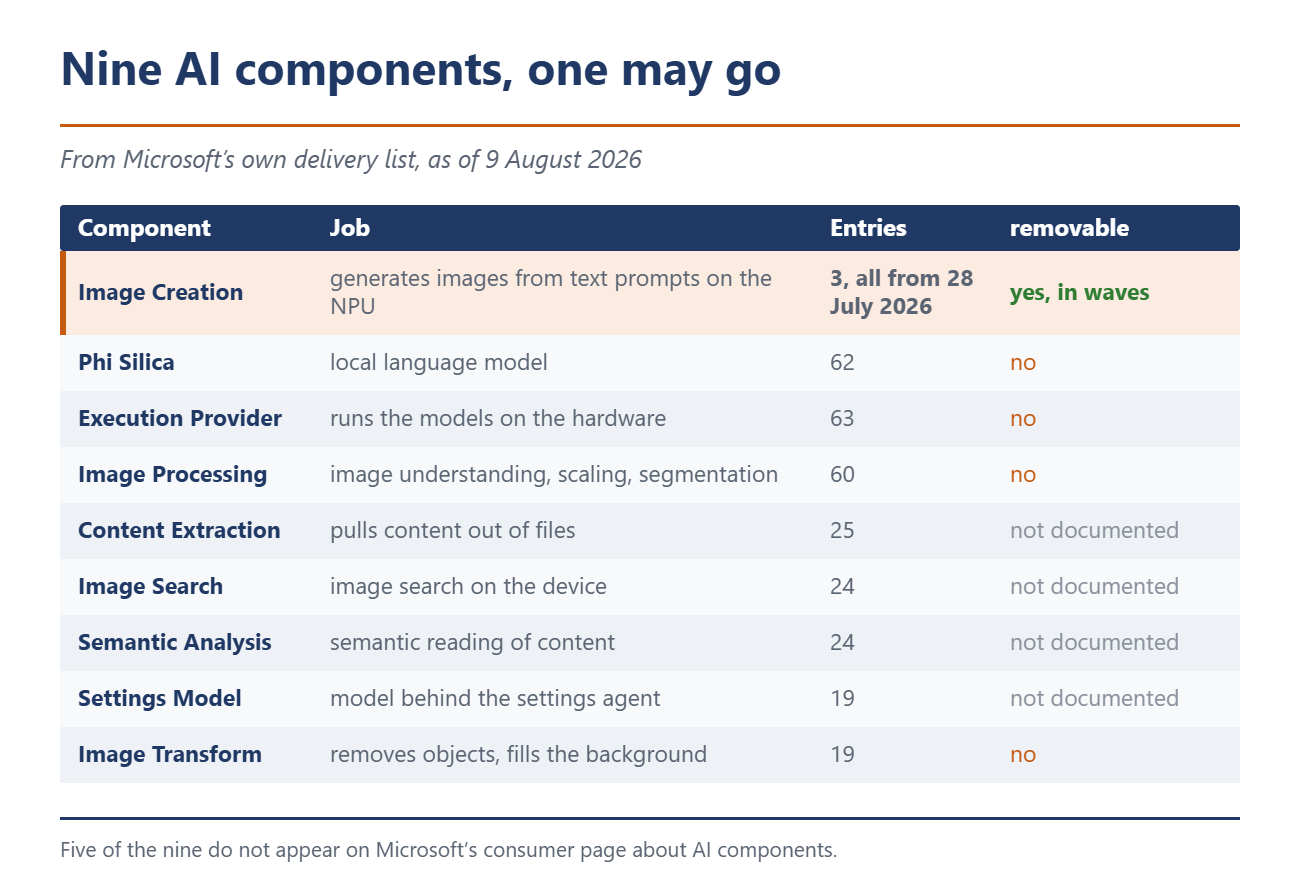
Microsoft har en supportsida som förklarar vilken artificiell intelligens som finns inbyggd i en Copilot+-dator, det vill säga en Windows-bärbar dator med en egen processorenhet för AI-arbete. På den sidan listas fyra komponenter. Microsofts egen leveranslista innehåller nio.
Skillnaden beror inte på slarv. Listan har rubriken ”Release information for AI components” och det är på den sidan som Microsoft dokumenterar varje uppdatering av dessa komponenter, med version, KB-nummer och datum. Förutom de fyra välkända komponenterna innehåller den ytterligare fem: Execution Provider, Content Extraction, Image Search, Semantic Analysis och Settings Model. Content Extraction, Image Search och Semantic Analysis – med andra ord de tre som låter mest som att just ditt eget material läses upp – förekommer inte alls på konsumentsidan.
Komponenten som inte fanns tidigare
Image Creation, den lokala modellen för att generera bilder, har exakt tre poster i den listan. Alla tre har samma datum, den 28 juli 2026. Som jämförelse: Phi Silica, den lokala språkmodellen, finns där med 62 poster, Image Processing med 60 och Execution Provider med 63, fördelade över många månader.
Samma dag, den 28 juli, kom förhandsuppdateringen KB5101684 för Windows 11 24H2 och 25H2. Den ägnar en enda mening åt ämnet: den här uppdateringen gör det möjligt att ta bort AI-komponenten Image Generation från stödda Copilot+-datorer där komponenten är installerad.
Så Microsoft gjorde bildgeneratorn till ett fristående, separat hanterbart paket just den dag den blev borttagbar. Innan dess var den inte det. Det förklarar också varför de andra finns kvar. De är inte alls byggda som separata paket. Microsoft skriver att de ingår i Windows-operativsystemet, och om Phi Silica att den levereras som en del av Windows.
Den andra halvan av meddelandet brukar hoppas över. Samma uppdatering innebar att fyra andra AI-komponenter infördes. Det står att den här utgåvan uppdaterar följande AI-komponenter till version 1.2607.840.0, och därefter listas Bildsökning, Innehållsutvinning, Semantisk analys och Inställningsmodell.
Du kan ta bort en komponent. Fyra andra uppdateras i samma åtgärd.
Vad som faktiskt händer på Patch Tuesday
Den ordinarie Patch Tuesday inföll den 11 augusti. Om Microsoft har flyttat borttagningsalternativet från den gradvisa utrullningen till den normala, och om Windows 11 26H1 också får det, är oklart. Förhandsuppdateringen gällde uttryckligen endast 24H2 och 25H2.
Det finns två saker som är bra att veta innan du börjar leta. I förhandsuppdateringen fanns alternativet under fliken ”Gradvis utrullning”. Microsoft beskriver detta som leverans i etapper och tillägger att tillgängligheten varierar beroende på enhet. Om du inte hittar inställningen har du inte gjort något fel.
Komponenten har dessutom två olika namn hos Microsoft, beroende på vilken sida du tittar på. I uppdateringsinformationen står det ”Image Generation”, medan det på komponentsidan och i leveranslistan står ”Image Creation”. Båda stavningarna är giltiga och betyder samma sak.
De inställningar som alla har
Det mesta i detta avsnitt kräver ingen Copilot+ PC. Följande metoder fungerar på alla Windows 11-versioner, inklusive Home.
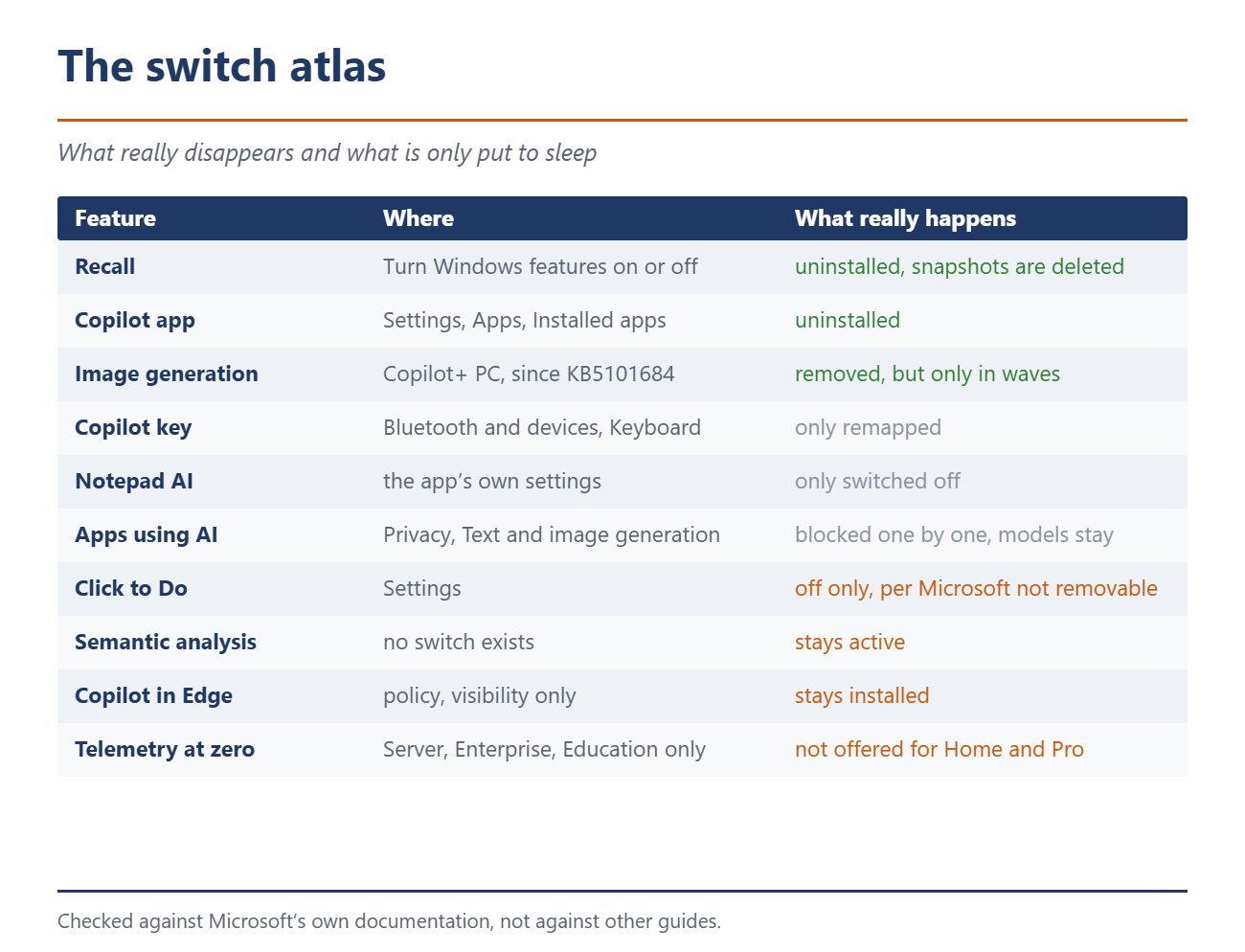
Ta bort Recall helt: öppna ”Aktivera eller inaktivera Windows-funktioner”, avmarkera Recall och starta om. Microsoft påpekar att tidigare sparade ögonblicksbilder raderas när Recall tas bort. I PowerShell går samma väg via Disable-WindowsOptionalFeature -Online -FeatureName "Recall" -Remove.
Ta bort Copilot-appen: Inställningar, Appar, Installerade appar. Appen avinstalleras som vilken annan app som helst.
Omkonfigurera Copilot-tangenten: Inställningar, Bluetooth och enheter, Tangentbord. Vägen via Anpassning och Textinmatning som angavs i äldre guider gäller inte längre. Att tangenten överhuvudtaget blev fritt tilldelningsbar var en omsvängning från Microsofts sida.
Blockera det app för app: Inställningar, Sekretess och säkerhet, Text- och bildgenerering. Denna sida visar vilka appar som nyligen har använt lokala AI-modeller och låter dig blockera dem en i taget. Inget Pro-abonnemang krävs, ingen grupppolicy. Den mest underskattade åtgärden inom hela ämnet.
Anteckningar: AI-funktionerna stängs av i appens egna inställningsdialog. Det är den enda dokumenterade inställningen av sitt slag i en medföljande app.
Vad endast Pro- eller Enterprise-versionen kan göra
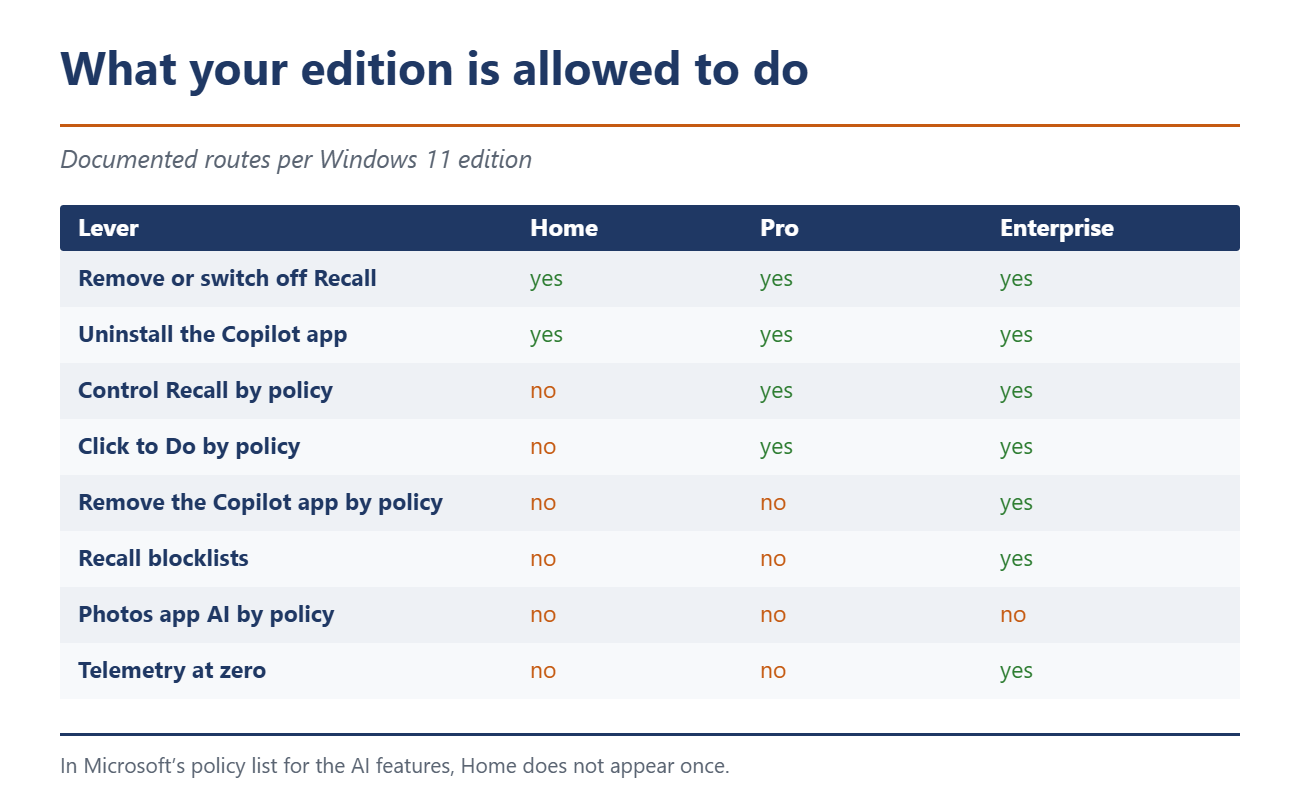
Det är här det blir besvärligt. Kolumnerna för olika versioner i Microsofts policydokumentation genereras automatiskt från Windows-definitionsfilerna, så de underhålls inte redaktionellt. I listan över AI-policyer förekommer Home inte en enda gång.
Med Pro kan du ställa in Recall-riktlinjerna, blockera Copilot-tangenten, stänga av Click to Do och styra de tre riktlinjerna kring Paint. Att ta bort Copilot-appen via riktlinjer och Recall-blockeringslistor ligger utanför Pro:s räckvidd; dessa funktioner finns endast i Enterprise och Education. Export av Recall är begränsad till Europeiska ekonomiska samarbetsområdet, så det gäller enheter i Tyskland.
För appen Photos finns det inte en enda grupppolicy. Varken för Restyle, Image Creator eller Relight. Den som vill ta bort dessa har ingen dokumenterad väg att gå i någon utgåva.
När det gäller registreringstipsen för Home som förekommer i många guider: Microsoft dokumenterar varken att Home respekterar dessa nycklar eller att den ignorerar dem. I praktiken fungerar de ofta. Det är dock inte dokumenterat. Den som vill gå längre måste till slut använda verktyg från tredje part som tar bort AI-funktionerna på en gång.
Det som alltid visas oavsett vad du klickar på
Click to Do kan stängas av men inte tas bort. Det säger Microsoft själva och tillägger att ingångspunkterna då leder ingenstans och ett felmeddelande visas.
Semantisk analys är det mest intressanta fallet. Det är en namngiven, kontinuerligt uppdaterad komponent i systemet och finns med på Microsofts leveranslista med 24 poster. Det finns ingen inställning för den. Även när inställningsagenten är avstängd förblir semantiska sökningar aktiva enligt Microsoft.
Copilot i Edge kan döljas via policy, men ingen kod tas bort i processen. Hur utsatt assistenten kan vara visades av en brist som lät webbplatser smyga in kommandon till Copilot obemärkt. För Bing i Windows Search är matchningspolicyn uttryckligen otillgänglig för Pro-versionen och inte heller tillgänglig för Home-versionen. Och telemetri på nollnivå finns endast för Server-, Enterprise- och Education-versionerna. Home- och Pro-versionerna går inte under nivån ”Required”.
På ett ställe säger Microsoft det rakt ut. I loggningen för borttagning av AI-komponenter finns en särskild händelse för det fall att ett paket tillhör en AI-komponent som inte går att ta bort.
En fråga förblir obesvarad, som Microsoft inte besvarar någonstans. AI-komponenter underhålls separat via Windows Update. Om en borttagen komponent återkommer med en senare AI-uppdatering står det inte på någon sida.
Och om två månader?
Windows 11 24H2 upphör att stödjas för Home och Pro den 13 oktober 2026, medan 25H2 gäller fram till den 12 oktober 2027. Den som nu installerar ett AI-fritt 24H2-system står inför övergången om drygt två månader och ställer samma frågor igen. Det är inte ett argument mot att reda ut detta. Det är ett argument för att lära sig hur man går tillväga.
Källa(or)
 Add as a preferred source on Google


