




Windows 11 Full Screen Experience (FSE) testad på en bärbar RTX 5050-dator visar Quick Resume-liknande beteende som på Xbox Series X/S-konsoler och minskad RAM-användning
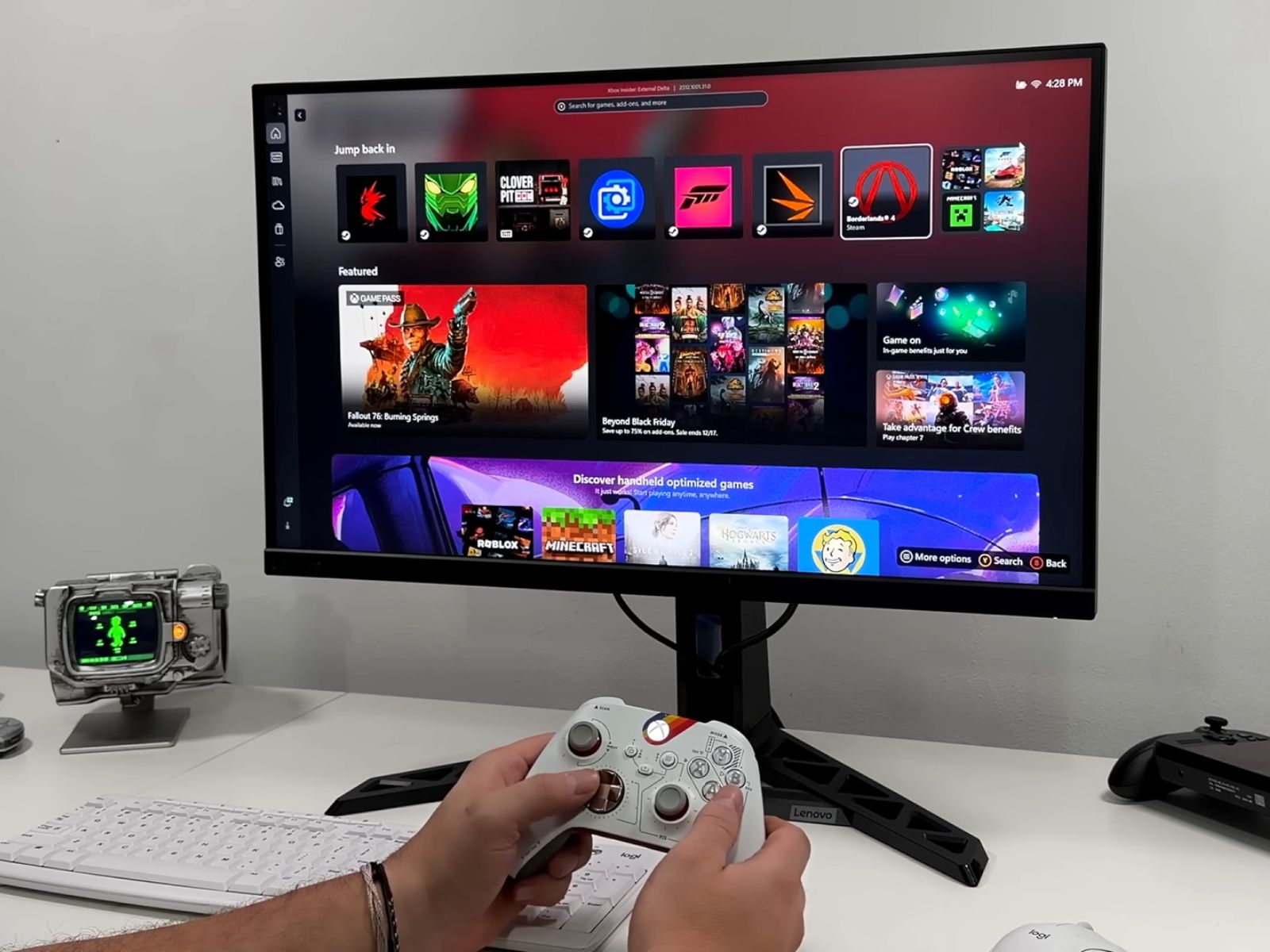
Microsofts Xbox Full Screen Experience (FSE) lanserades ursprungligen tillsammans med handhållna speldatorer som Asus Xbox ROG Ally serien, men de senaste uppdateringarna gör det nu möjligt att köra funktionen på standard Windows 11 stationära datorer och bärbara datorer. Som visas i den senaste videon av ETA Prime, registrera dig i Xbox Insider Hub och uppdatering till Windows 11 Beta- eller Dev-kanalen är tillräckligt för att aktivera läget över ett brett utbud av hårdvara.
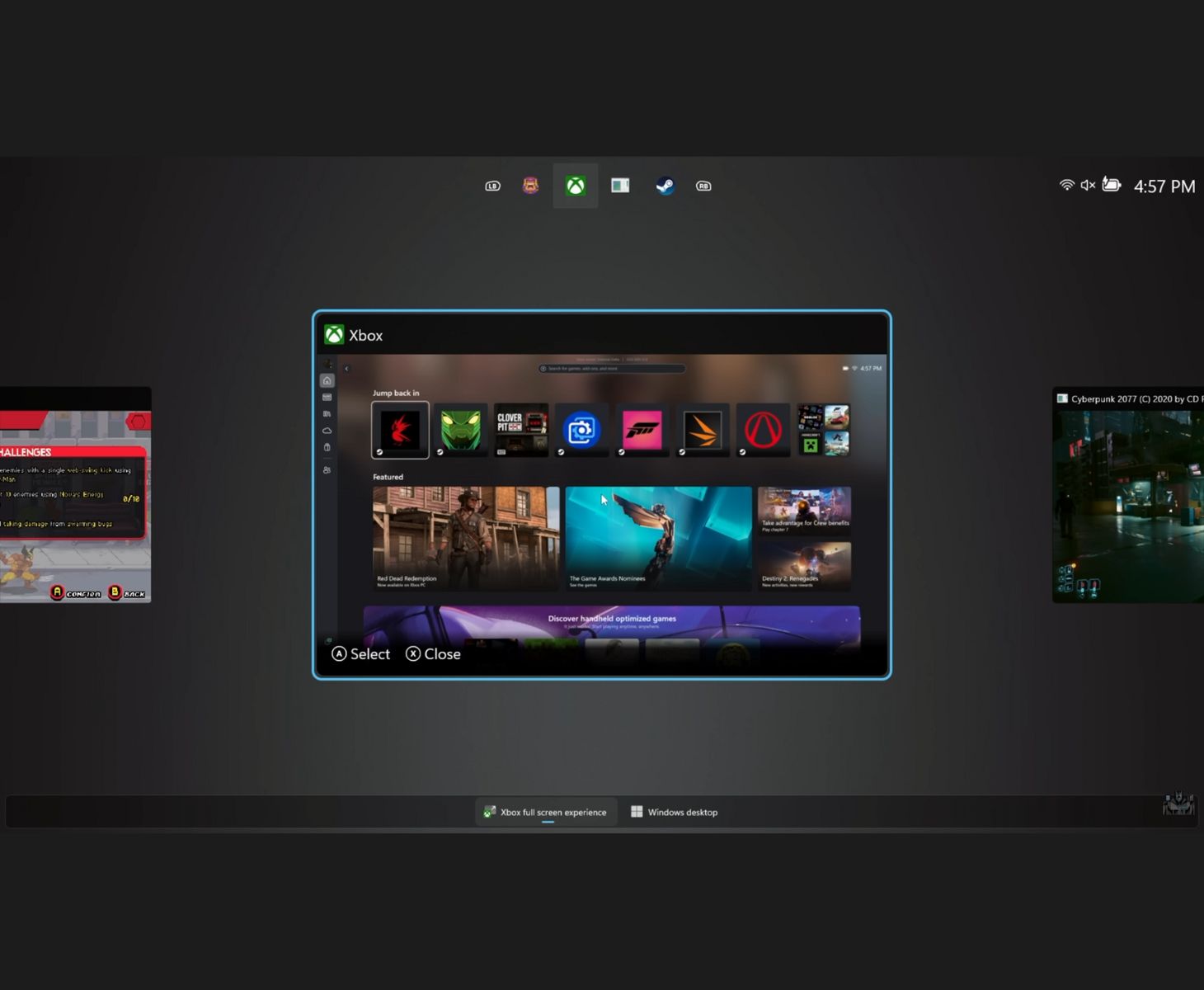
En gång installerad, FSE tillåter Windows 11-system att kringgå den vanliga skrivbordsmiljön vid uppstart och ladda direkt in i en fullskärmsstartare. För närvarande är Xbox-appen den enda startskärmen som kan väljas, även om Microsoft har sagt att stöd för ytterligare startskärmar kan komma senare. Gränssnittet stöder både navigering med handkontrollen och snabb växling av uppgifter via Xbox Game Bar. Om du håller in Xbox-knappen får du upp en systemnivåväxlare som visar applikationer som körs och nyligen använda spel.
Så här aktiverar du Xbox Full Screen Experience på Windows 11
Microsoft har gjort funktionen tillgänglig via Insider Preview-programmet, och den kan aktiveras med några systemuppdateringar och inställningsändringar. Här är processen i korthet.
- Installera Xbox Insider Hub från Microsoft Store och logga in.
- Gå med i PC Gaming Preview inuti Insider Hub.
- Byt till Windows 11 Beta eller Dev Channel genom att öppna Inställningar, välja Windows Update, sedan Windows Insider Program och länka ditt Microsoft-konto.
- Installera alla väntande Insider-uppdateringar och starta om systemet.
- Aktivera Full Screen Experience genom att öppna Inställningar, välja Gaming och sedan Full Screen Experience.
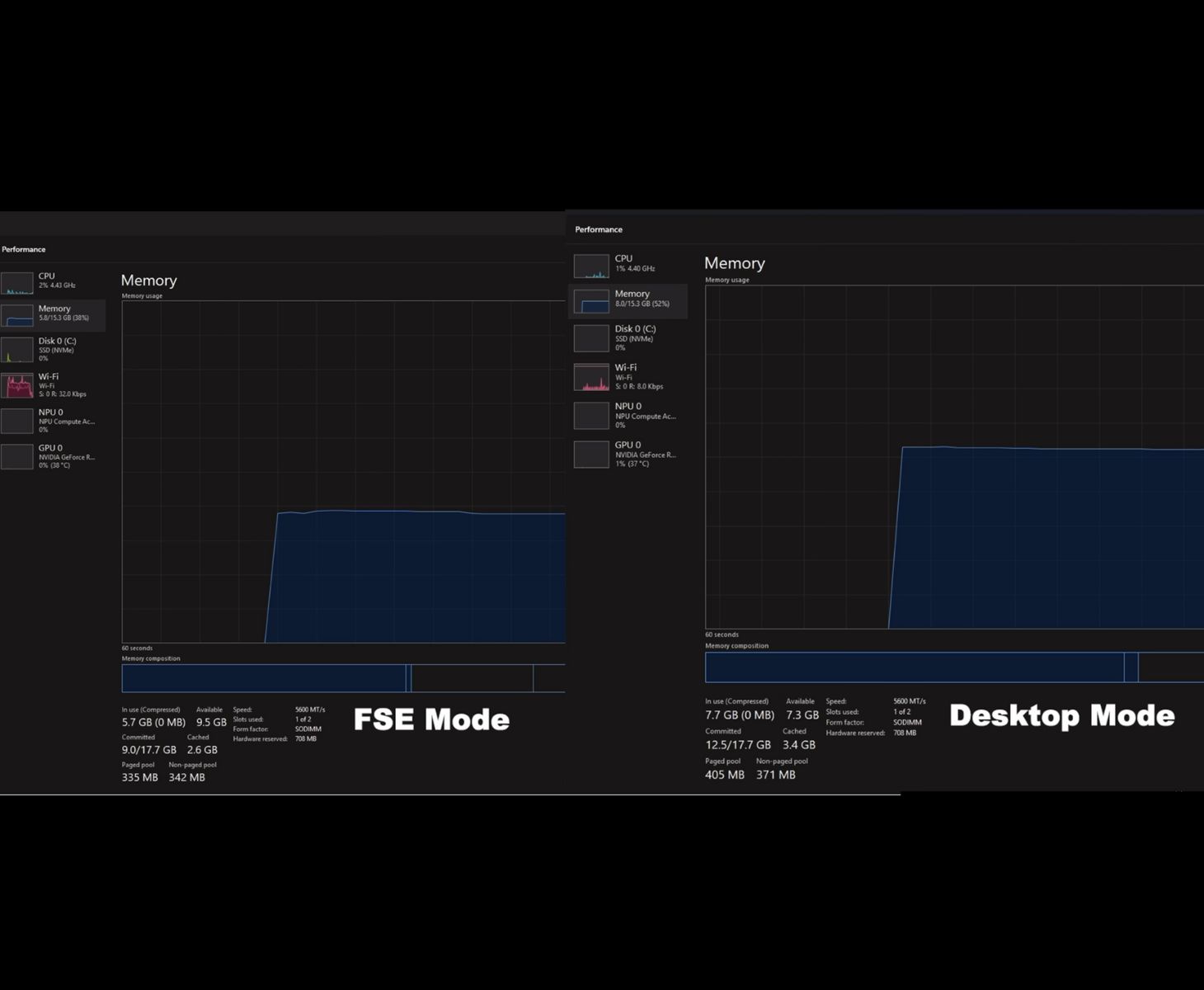
En anmärkningsvärd aspekt av FSE är dess förmåga att stänga av Windows standardskrivbordsmiljö, vilket minskar bakgrundsprocesserna och sänker den totala minnesanvändningen. I testerna som YouTubern visade, var en bärbar speldator utrustad med en Nvidia GeForce RTX 5050 använde cirka 5,7 GB RAM i FSE jämfört med 7,7 GB i vanligt skrivbordsläge, i linje med Microsofts påstående om cirka 2 GB sparade. Denna minskning kan vara till stor nytta för system med begränsat minne eller integrerade grafikkonfigurationer som förlitar sig på delat RAM-minne.
FSE på Windows 11 efterliknar också känslan av multitasking på Xbox-konsolen, men det är inte en riktig Quick Resume-ekvivalent. I videon växlar ETA Prime mellan en indietitel med låg efterfrågan och ett AAA-spel som Cyberpunk 2077, vilket visar att gränssnittet kan jonglera med flera pågående titlar, även om beteendet fortfarande skiljer sig från det konsekventa suspender-and-resume-systemet som används på Xbox-konsoler. Det fungerar mer som ett polerat spelcentrerat "desktop replacement"-läge med snabbare växling och färre bakgrundsprocesser, men det är fortfarande inte lika sömlöst som konsolimplementeringen.
Benchmarking med Cyberpunk 2077 vid 1080p Ultra-inställningar på RTX 5050 visade försumbara prestandaskillnader mellan skrivbordsläget och FSE. Över flera körningar producerade FSE ibland 1-2 FPS högre medelvärden, även om resultaten förblev inom normal felmarginal. Full Screen Experience är för närvarande begränsad till Windows Insider-versioner, och Microsoft har indikerat att ytterligare förbättringar och tillägg kan komma att införas i framtiden, troligtvis när funktionen går mot offentlig lansering.
FSE:s expansion ger Windows 11-användare ett konsolliknande gränssnitt som kan användas för att förenkla vardagsrumsuppsättningar, handdatorer och traditionella stationära datorer. Med lanseringen av Steam Machine-lanseringen förväntas inom en snar framtid, positionerar Microsoft sannolikt en förfinad FSE för att stärka sitt Windows-spelekosystem och stödja sin kommande Xbox-hårdvarasom enligt uppgift rör sig mot en konsol-PC-hybrid design.
Källa(n)
 Add as a preferred source on Google


