




Vi testade nya Googlebook OS - Vad kan det göra och vad kan det inte göra?
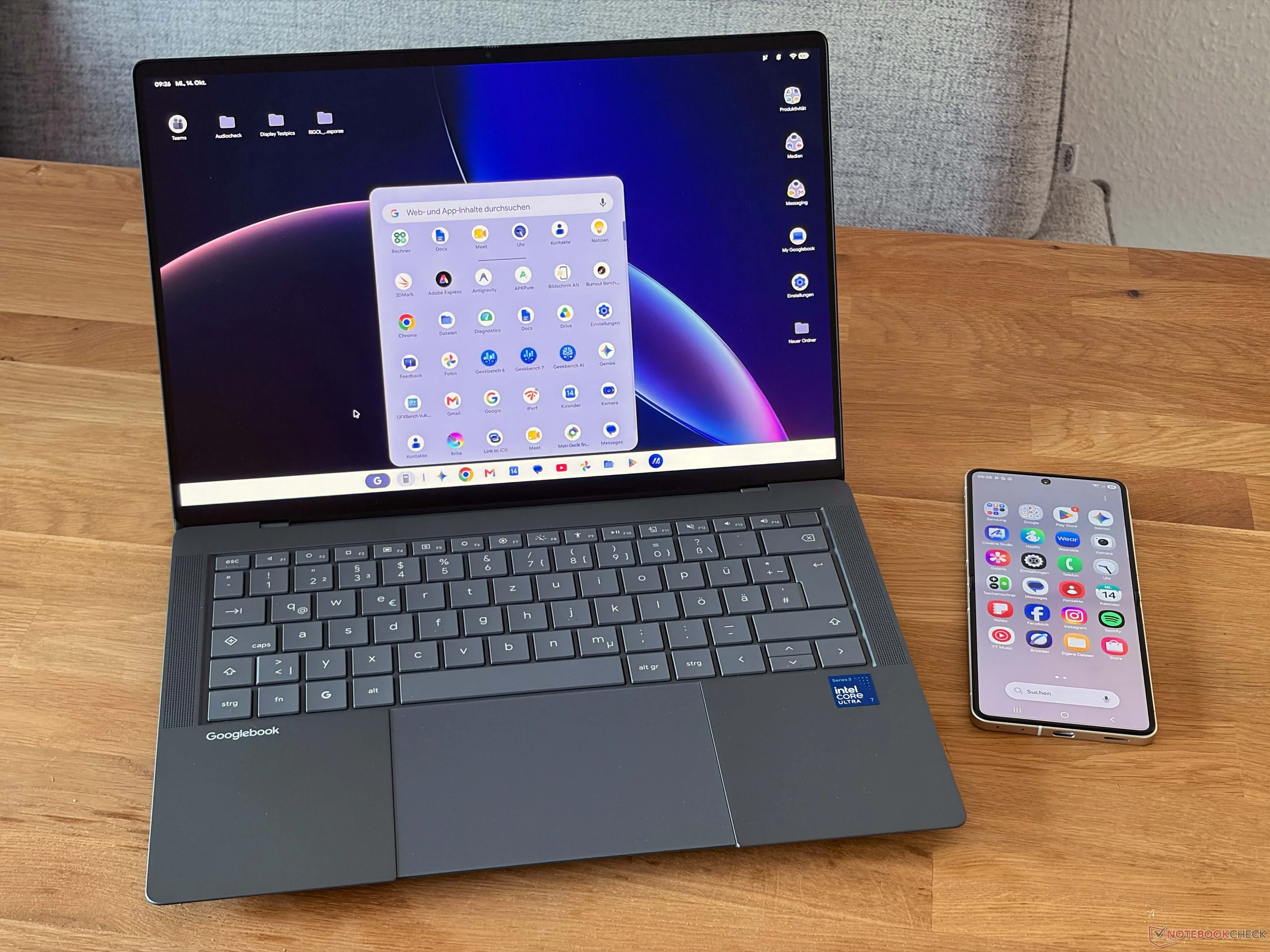
De nya Googlebook-datorerna är här, och vi har redan haft möjlighet att ta en ingående titt på HP Googlebook 14c och Asus Googlebook 14. Vi går igenom hårdvaran i respektive recension, men i den här artikeln vill vi titta närmare på hur det nya operativsystemet för Googlebook är uppbyggt, vad det kan göra och hur det fungerar i vardagen.
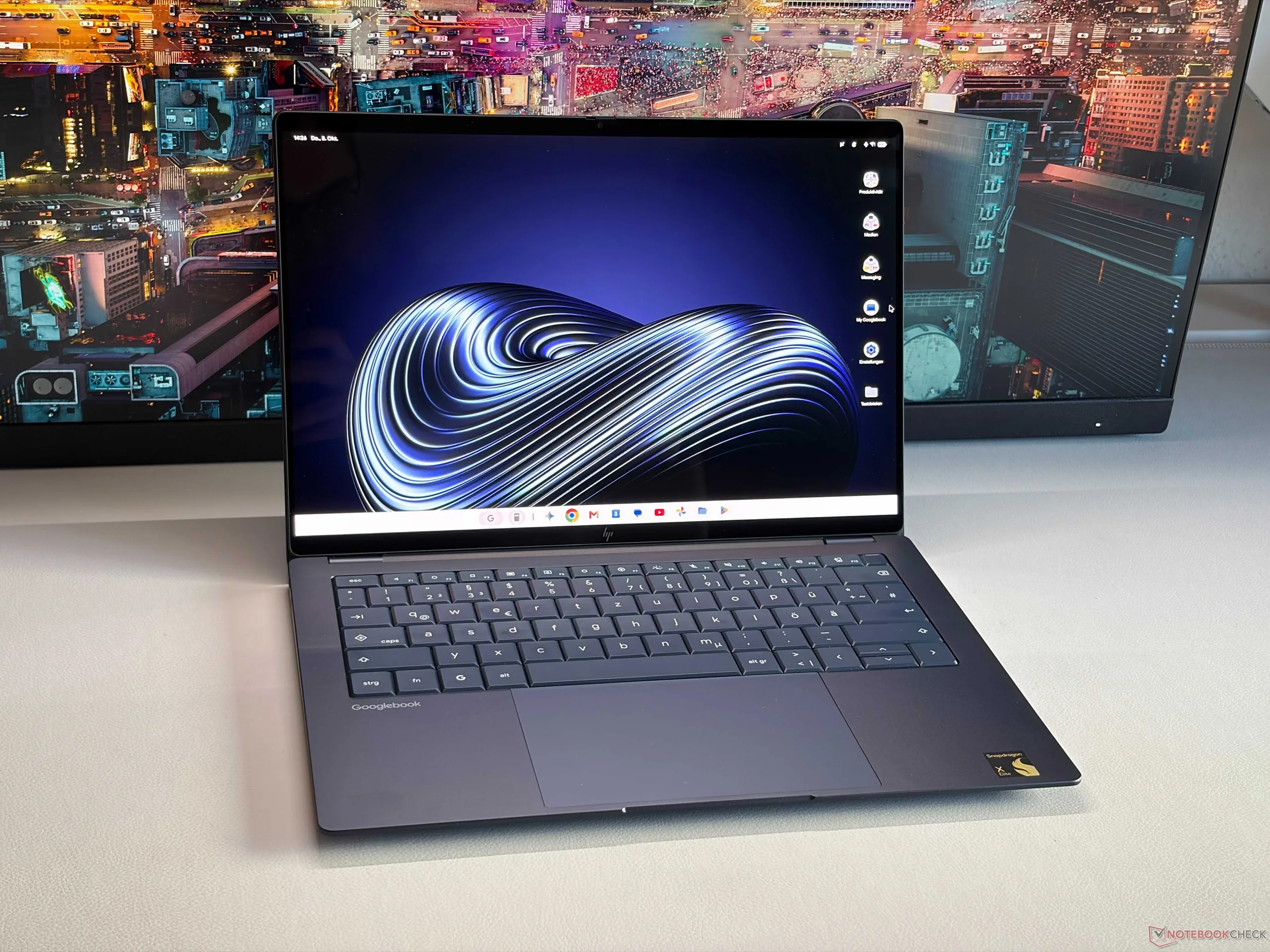

Installationsprocessen är mycket enkel och känns igen av alla som redan har konfigurerat en Android-smartphone eller surfplatta. Du behöver förstås ett Google-konto och ett Wi-Fi-nätverk för att konfigurera enheten. Om du vill kan du även ställa in biometriska data för fingeravtrycksläsaren och röstigenkänning för AI-assistenten Gemini i det här skedet. En befintlig Android-enhet kan göra installationen ännu enklare genom att överföra data och konton direkt. Under installationen får du också frågan om du konfigurerar enheten för dig själv eller för ett barn. Det gör det enkelt att konfigurera enheten med den välbekanta familjedelningsfunktionen, till exempel för att ge barn tillgång endast till vissa appar och webbplatser eller för att blockera appbutiken. När installationen är klar kommer du till skrivbordet.
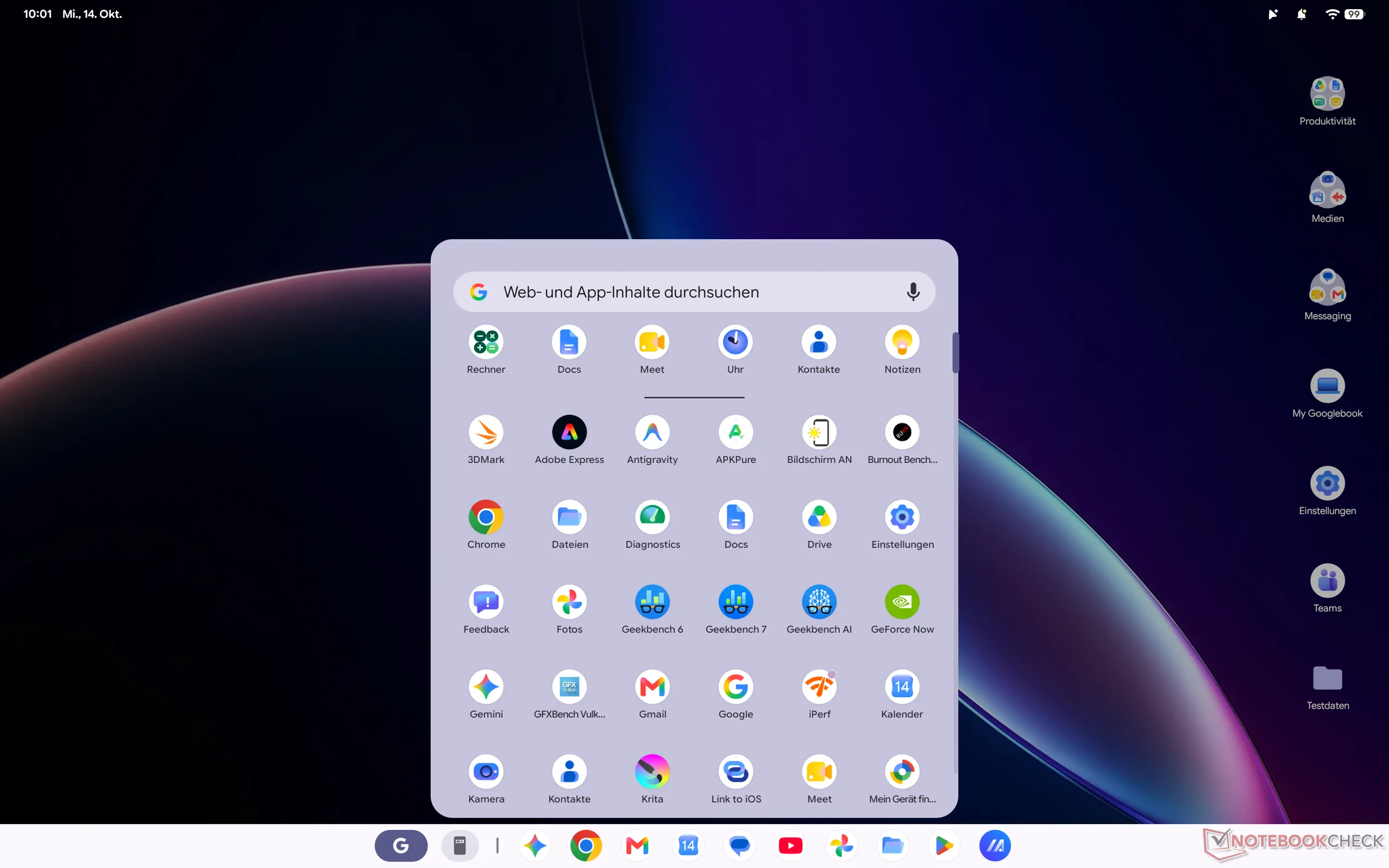
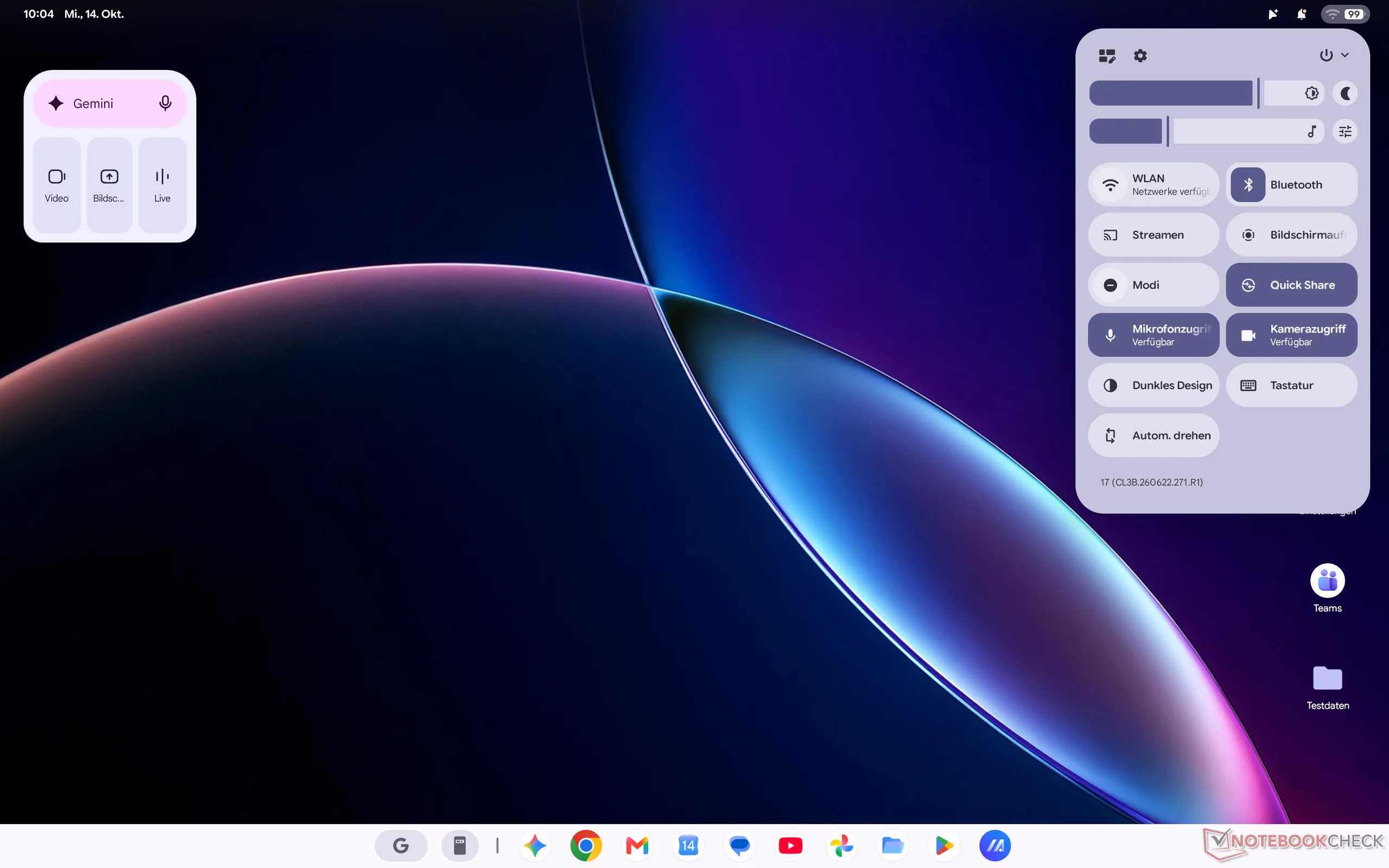
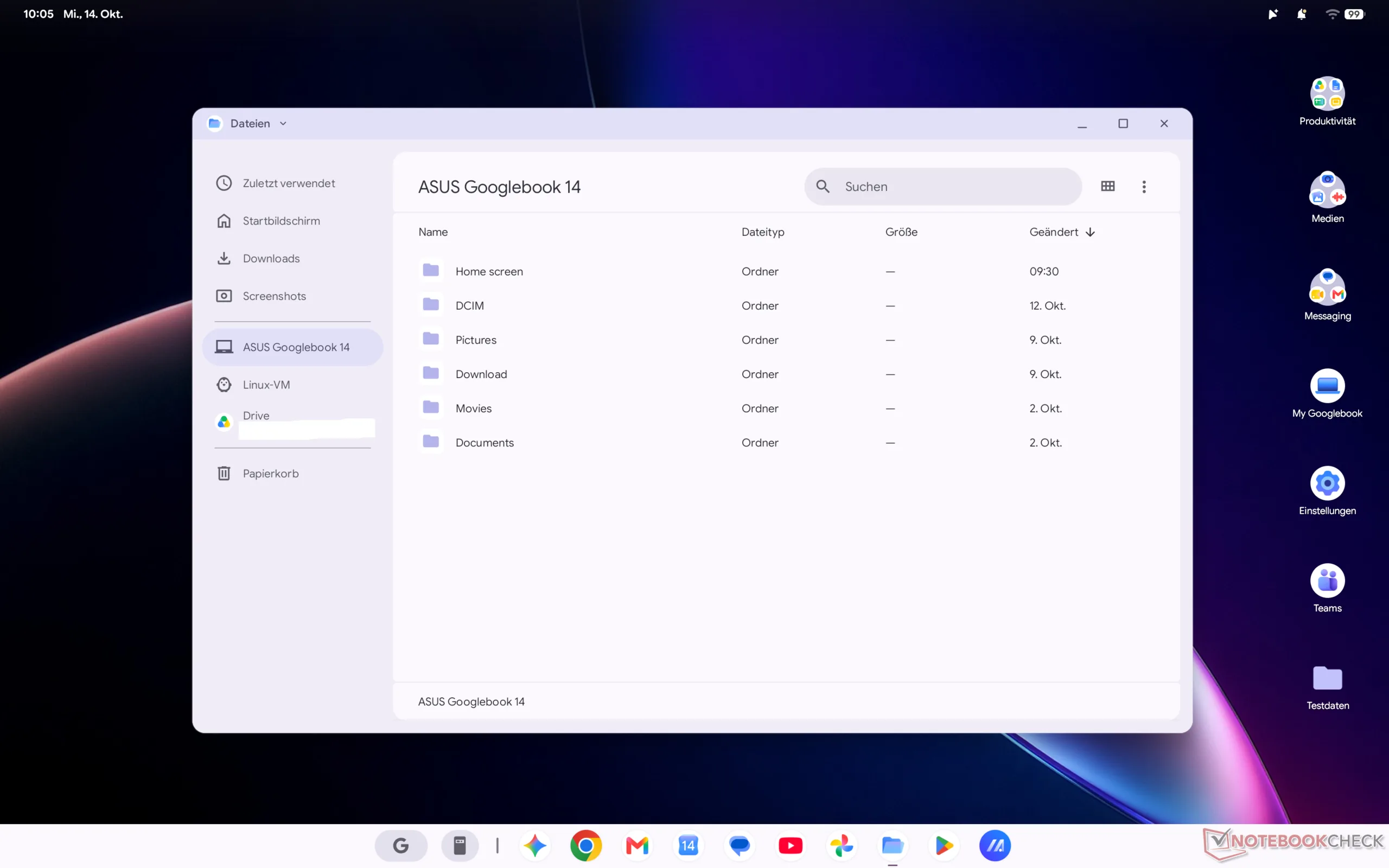
Här hittar du de vanliga elementen som känns igen från Windows- eller macOS-enheter: ett aktivitetsfält (som antingen kan förbli synligt eller döljas) med några appar och en knapp (G) för startmenyn, några mappar och ikoner på skrivbordet, några widgetar och ett statusfält högst upp på skärmen. Om du klickar på Wi-Fi- eller batteriikonen öppnas en snabbinställningsmeny som liknar den på en smarttelefon. Här får du tillgång till ljusstyrkereglering, Wi-Fi- och Bluetooth-anslutningar samt andra inställningar, som att växla till mörkt läge, vilket är särskilt lämpligt på OLED-skärmar. Här kan du till exempel även strömma innehåll till kompatibla tv-apparater och spela in skärmen, även om Googlebooks också har en särskild tangent för detta.
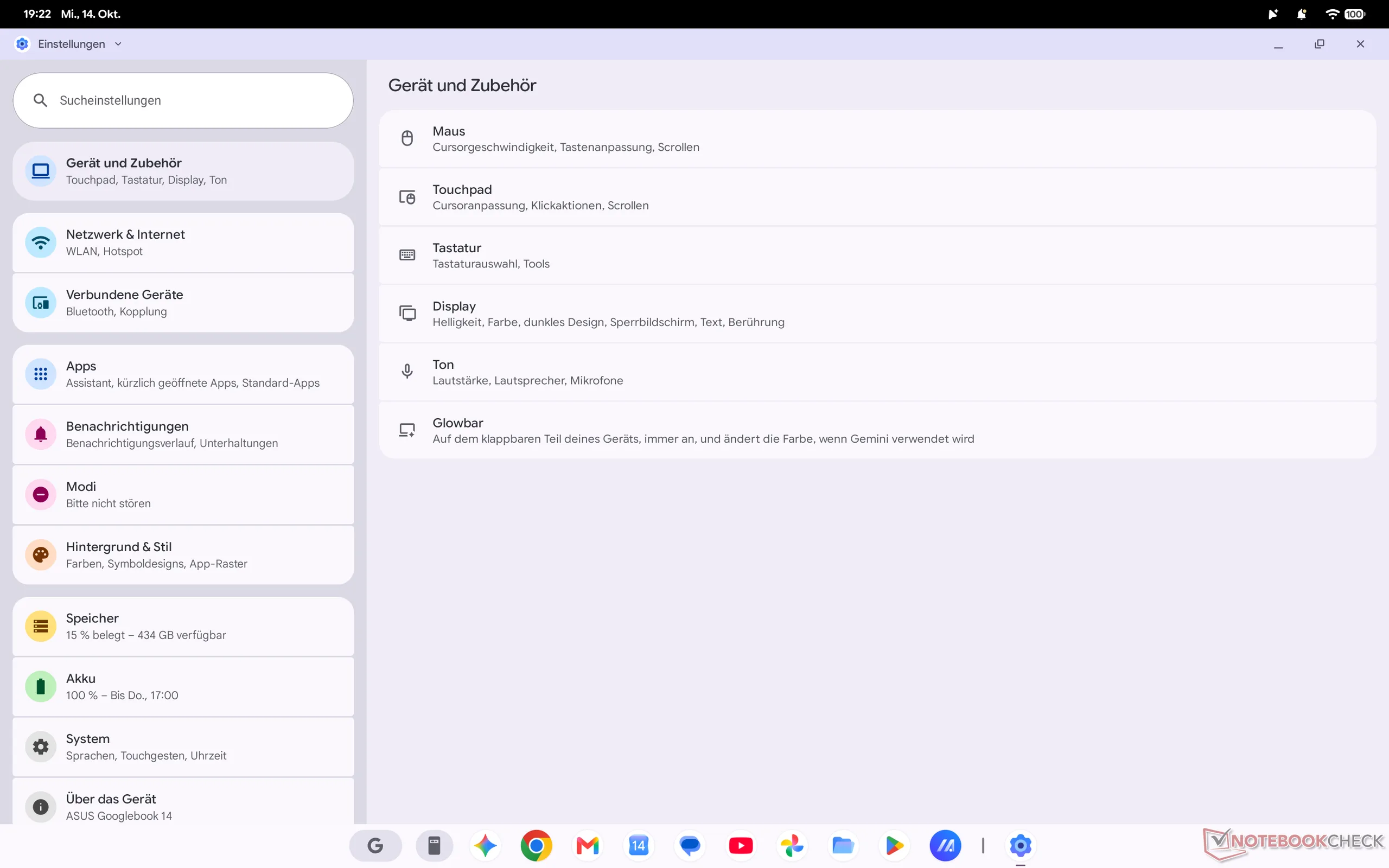
Aktivitetsfältet innehåller även alternativet Filer, som öppnar en filhanterare liknande dem i Windows eller macOS. Den visar nyligen använda filer och ger direkt åtkomst till mappar för webbkamerabilder, själva enheten, papperskorgen, Google Drive och anslutna externa lagringsenheter. Observera att endast USB-minnen eller enheter formaterade med FAT32 eller exFAT är kompatibla. Vår Googlebook gillade dock inte vår exFAT-formaterade SSD och ville formatera den först, medan ett USB-minne på 64 GB (exFAT) fungerade utan problem. Sedan finns förstås inställningarna, som också känns igen från Android-enheter. En Debian-terminal finns också tillgänglig direkt i snabbinställningsmenyn.
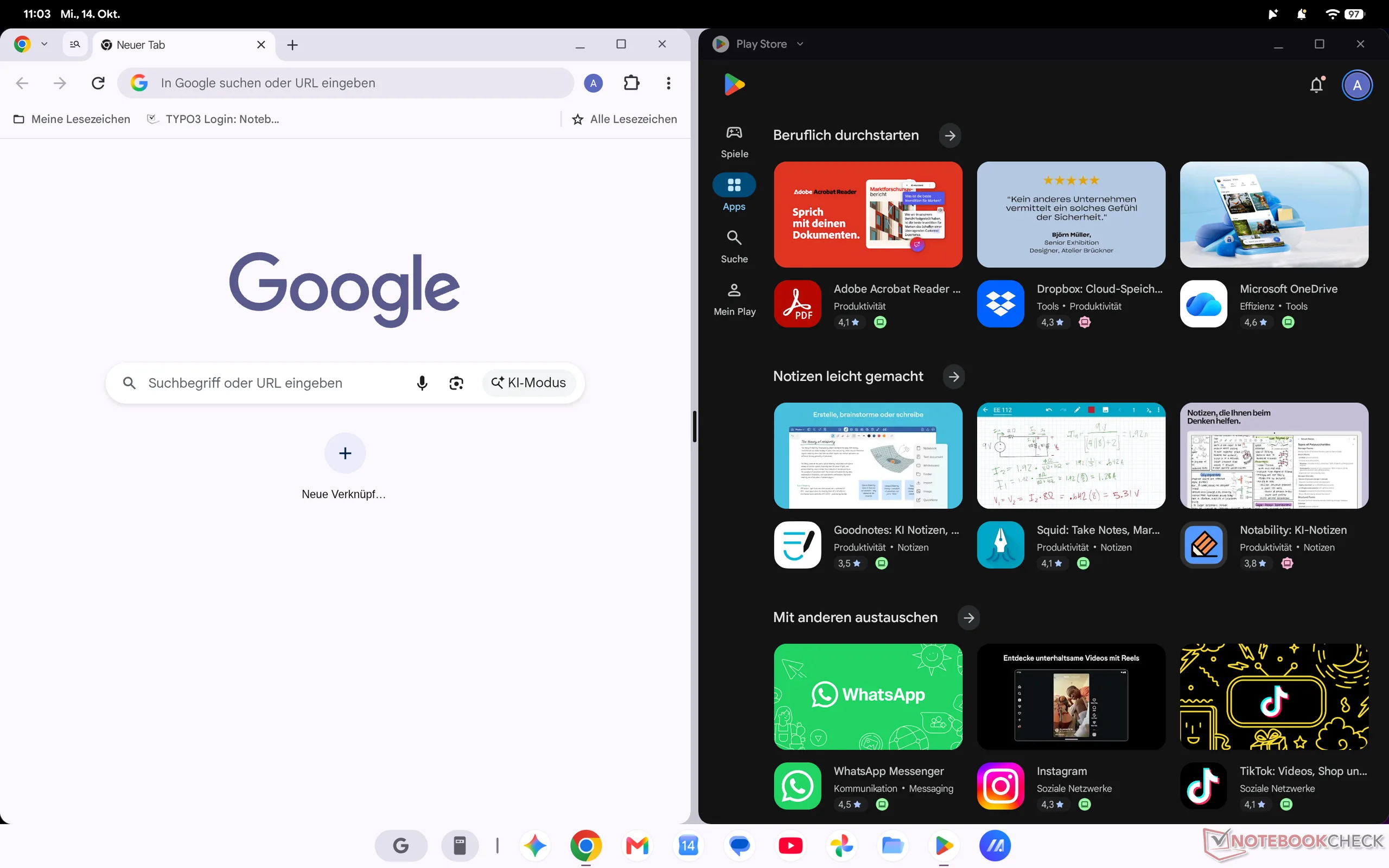
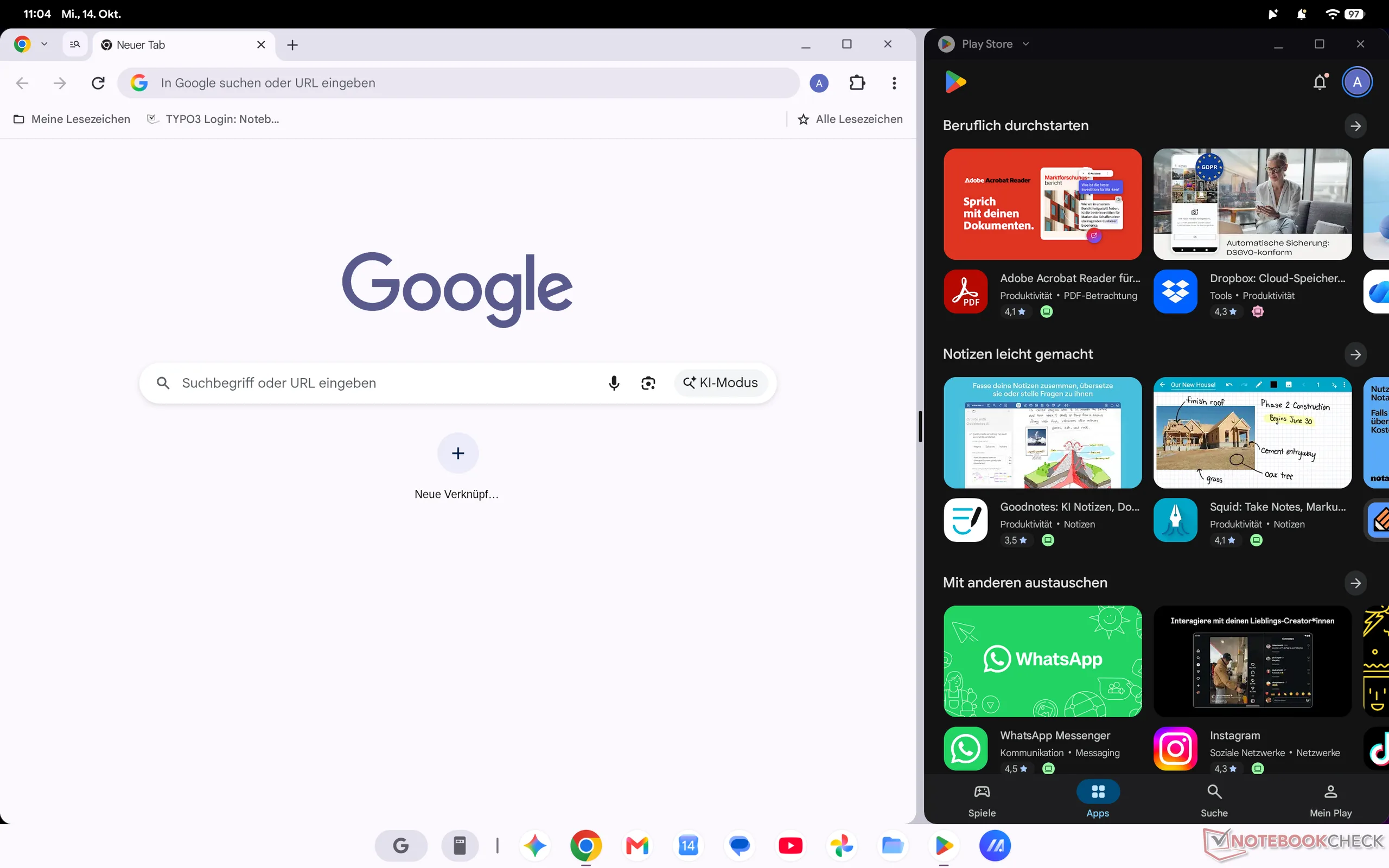
Överlag är systemet mycket intuitivt att använda, och det finns inte mycket man kan göra fel. Det är också enkelt att ordna fönster: de kan enkelt placeras sida vid sida, och deras relativa bredder kan justeras lika enkelt, antingen med styrplattan eller med pekinmatning. Det går också att använda flera skrivbord, även om vi inte är helt nöjda med geststyrningen här. För närvarande krävs två gester för att växla mellan dem (svep först uppåt och sedan åt höger eller vänster). Det går ännu inte att växla mellan skrivbord med en enda gest, som i Windows och macOS.
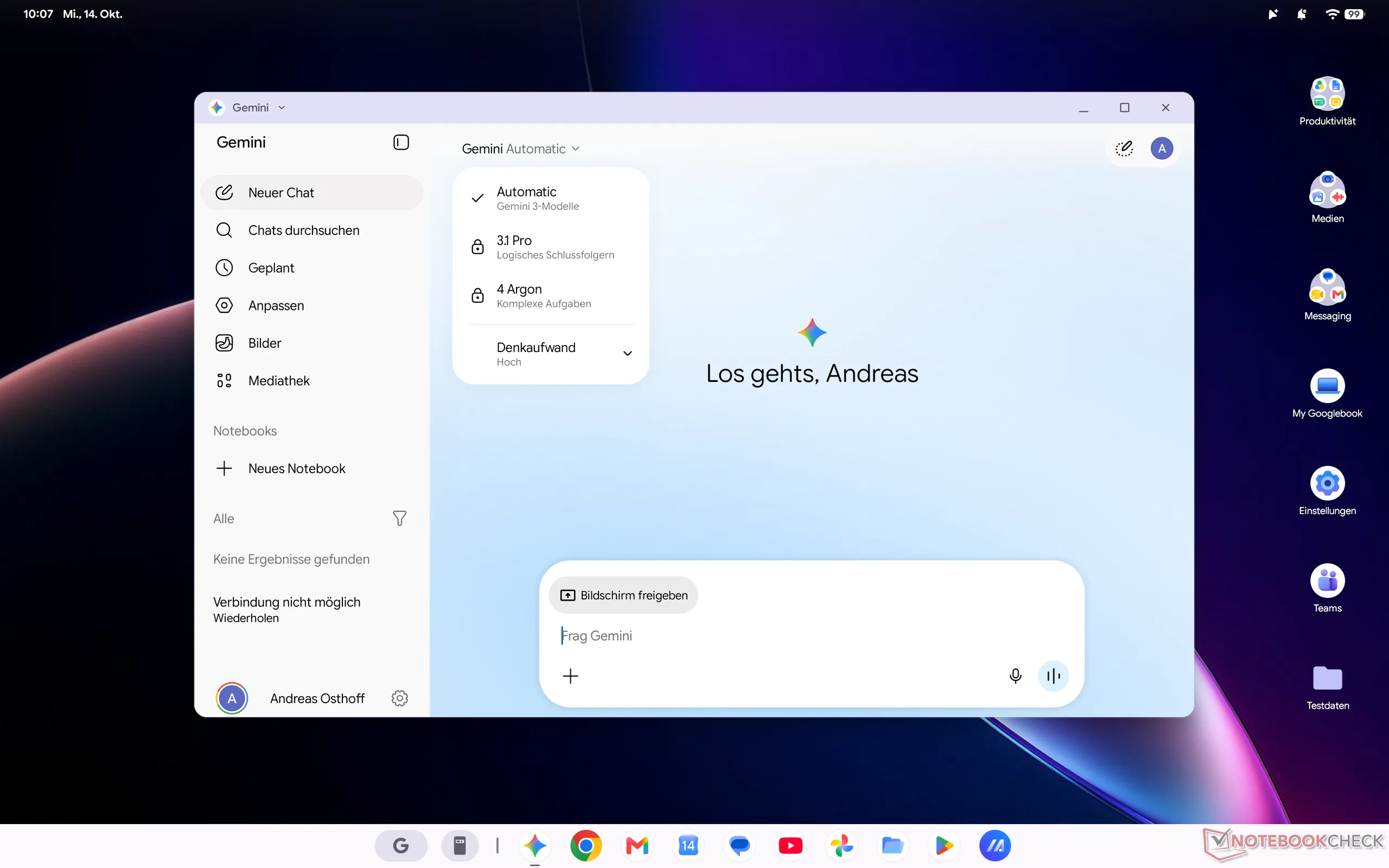
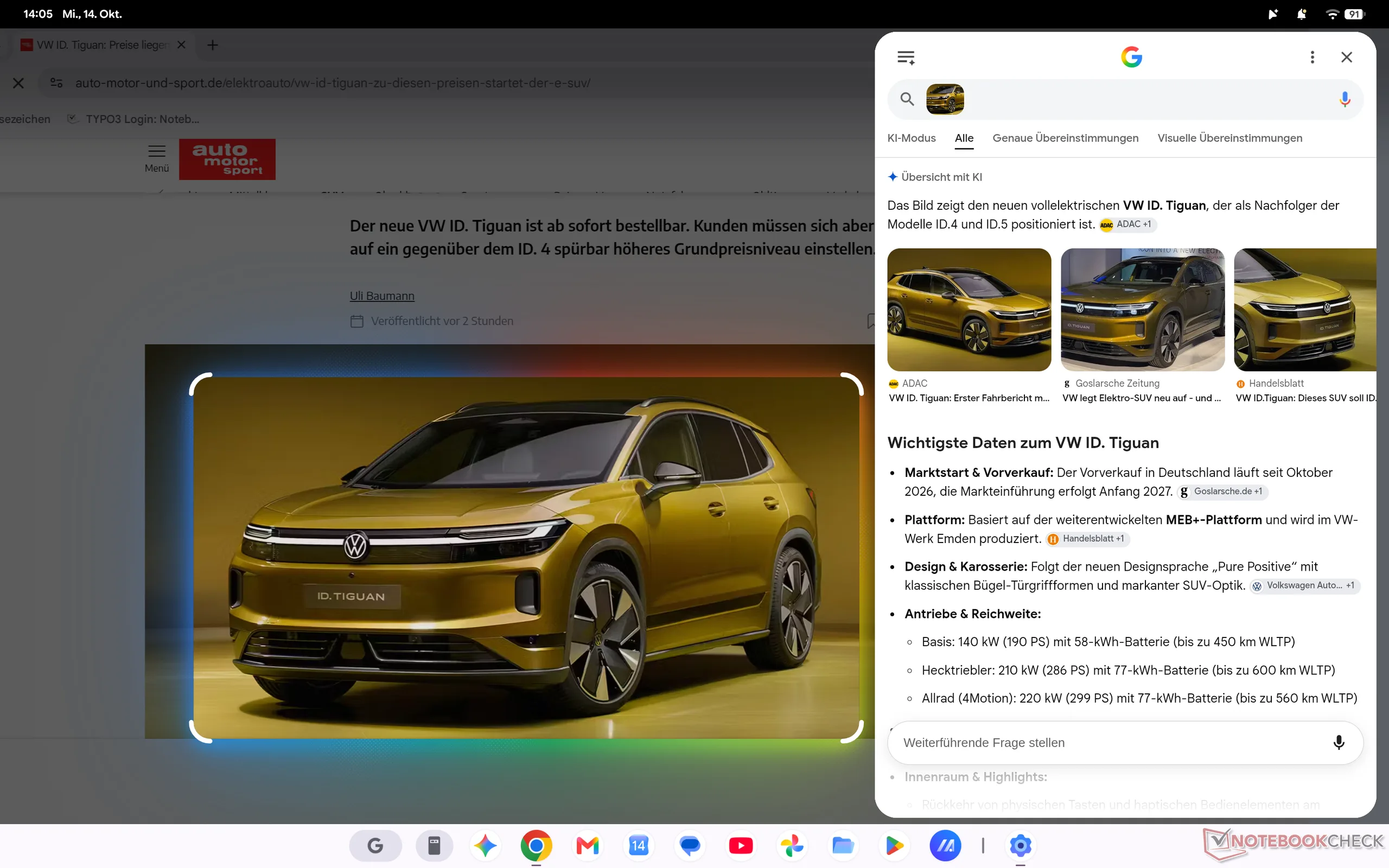
Självklart spelar även Googles AI-assistent Gemini en central roll. Den svarar på röstkommandon eller kan nås via Gemini-knappen i aktivitetsfältet (samt via ett kortkommando). Du kan sedan välja om Gemini ska spara konversationer, ange hur snabba/exakta svaren ska vara och välja vilken modell som ska användas. Gemini 3 är för närvarande standardmodellen, men du kan också betala för att byta till Gemini 3.1 Pro eller 4 Argon. Magic Pointer erbjuder också en version av Circle-to-Search, så att du enkelt kan markera saker som du vill veta mer om.
Den sista viktiga funktionen i Googlebook OS är anslutningen till en smartphone, som gör att du kan fortsätta arbeta sömlöst, ta emot samtal eller helt enkelt använda appar från din smartphone. Den första stora begränsningen är dock att du behöver en smartphone med Android 17. Trots att vi hade en lämplig enhet lyckades vi inte upprätta den nödvändiga anslutningen på Asus Googlebook 14. Vi kommer att försöka testa den här funktionen med andra Googlebooks snart.
Det andra stora problemet för närvarande är appstödet. Precis som på en smartphone eller surfplatta kan Android-appar installeras från Google Play Store eller alternativa appbutiker som Aurora Store. Så långt är allt bra, men vissa appar är uppenbarligen inte kompatibla med Googlebook OS. Dessa appar visas inte ens i Googles Play Store, och om du försöker installera dem från andra butiker får du ett felmeddelande om att appen inte är kompatibel med operativsystemet. Google är dock extremt otydligt på den här punkten, eftersom företaget inte ger någon information i förväg. Förutom appar drabbar detta framför allt spel som Minecraft eller Fortnite, som båda är mycket populära. Vi vet inte om eller när uppdateringar kommer att åtgärda detta. För övrigt kunde vi inte identifiera några processorrelaterade skillnader: dessa begränsningar gäller Googlebook-modeller med både Intel- och Snapdragon-processorer. Ett annat problem gäller skärmarna. Även om du får bra OLED-paneler finns det för närvarande inte mycket du kan göra med dem om du till exempel vill redigera bilder. Ingen av de två enheter vi hittills har testat erbjöd några alternativ för att växla mellan färgrymderna sRGB och P3, och det går inte heller att kalibrera panelerna. HP Googlebook 14c kan för närvarande inte heller spela upp HDR-innehåll, vilket vi misstänker är ett mjukvaruproblem.
Sammantaget är Googlebook OS ett lättanvänt operativsystem, och om du ändå främst använder Googles tjänster eller redan är en del av Android-ekosystemet kan det absolut vara ett vettigt val. Enligt vår mening är dock premiumpositioneringen av de nya Googlebook-modellerna problematisk. Även om du får bra hårdvara börjar priserna på cirka 1 200 euro, och för det priset är det nya operativsystemet Googlebook mycket begränsat. Det finns gott om alternativ med Windows eller macOS (som MacBook Air) som också låter dig använda alla Google-appar samtidigt som du får ett fullfjädrat operativsystem.
 Add as a preferred source on Google


