




Unbloated Network - Byt ut din ISP-router: Installera OpenWRT på en x86-dator (del 3)
Projekt: Byta ut ISP-routern mot OpenWRT
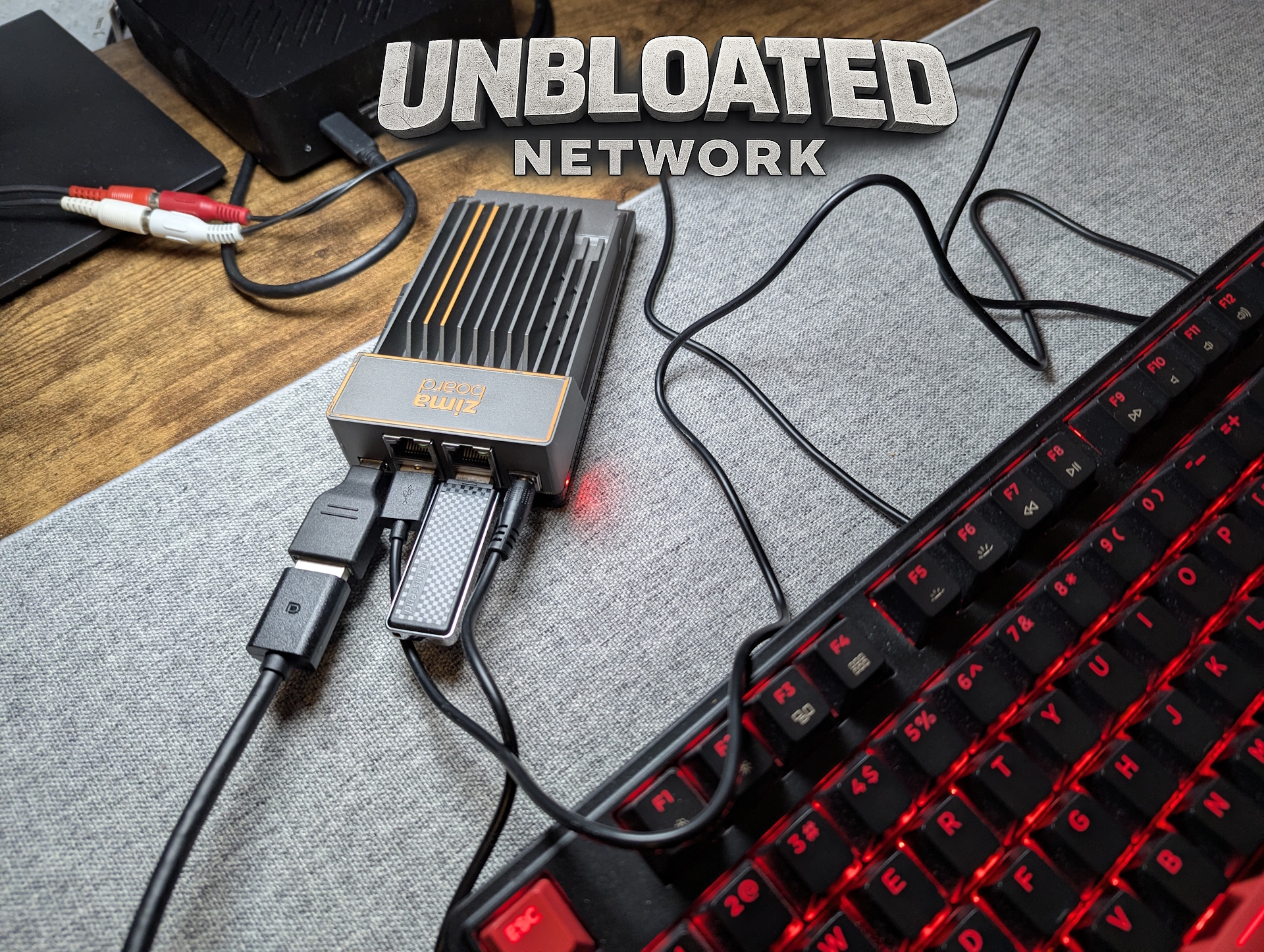
I de två föregående artiklarintroducerade jag mitt projekt: att ersätta min åldrande Vodafone-router med anpassad hårdvara som kör OpenWRT-operativsystemet med öppen källkod. Vodafone-boxen kommer endast att användas som ett grundläggande modem, medan en Zimaboard (eller en annan mini-PC) kommer att hantera routningsuppgifter. En dedikerad accesspunkt ger bättre Wi-Fi-täckning än ISP:s inbyggda lösning.
Ladda ner OpenWRT för x86
Idag ska jag installera OpenWRT på min x86-dator, närmare bestämt en Zimaboard 1. Tyvärr är processen långt ifrån intuitiv. Till och med nedladdningsavsnittet för OpenWRT kan kännas överväldigande för nybörjare, och själva installationen är inte heller okomplicerad. Men oroa dig inte - vi kommer att gå igenom det steg för steg.
Vilken image behöver du för mini-pc:er och andra x86-system?
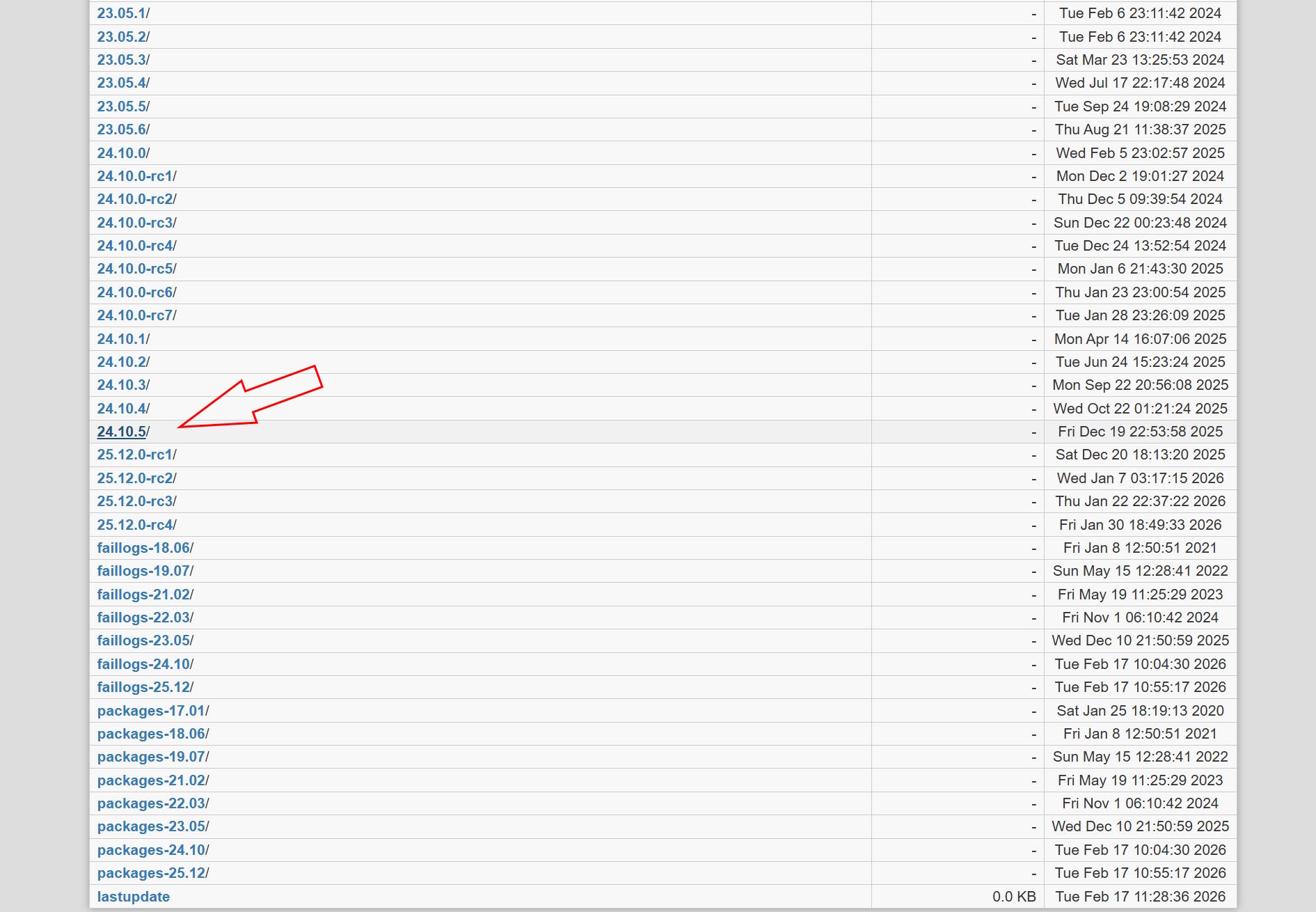
Först måste du ladda ner OpenWRT-bilden. Från och med februari 2026 är den senaste stabila utgåvan version 24.10.5.
Gå till OpenWRT-nedladdningssida, klicka på "Stable Release builds" och navigera sedan till:
24.10.5 → mål → x86 → 64 (eller använd den här direktlänken)
Ladda ner den andra filen med namnet: generic-ext4-combined.img.gz
Den här versionen innehåller redan LuCi-webbgränssnittet, som gör att du kan komma åt och konfigurera OpenWRT från en annan dator i samma nätverk via en webbläsare.
Efter nedladdningen extraherar du filen, till exempel med 7-Zip.
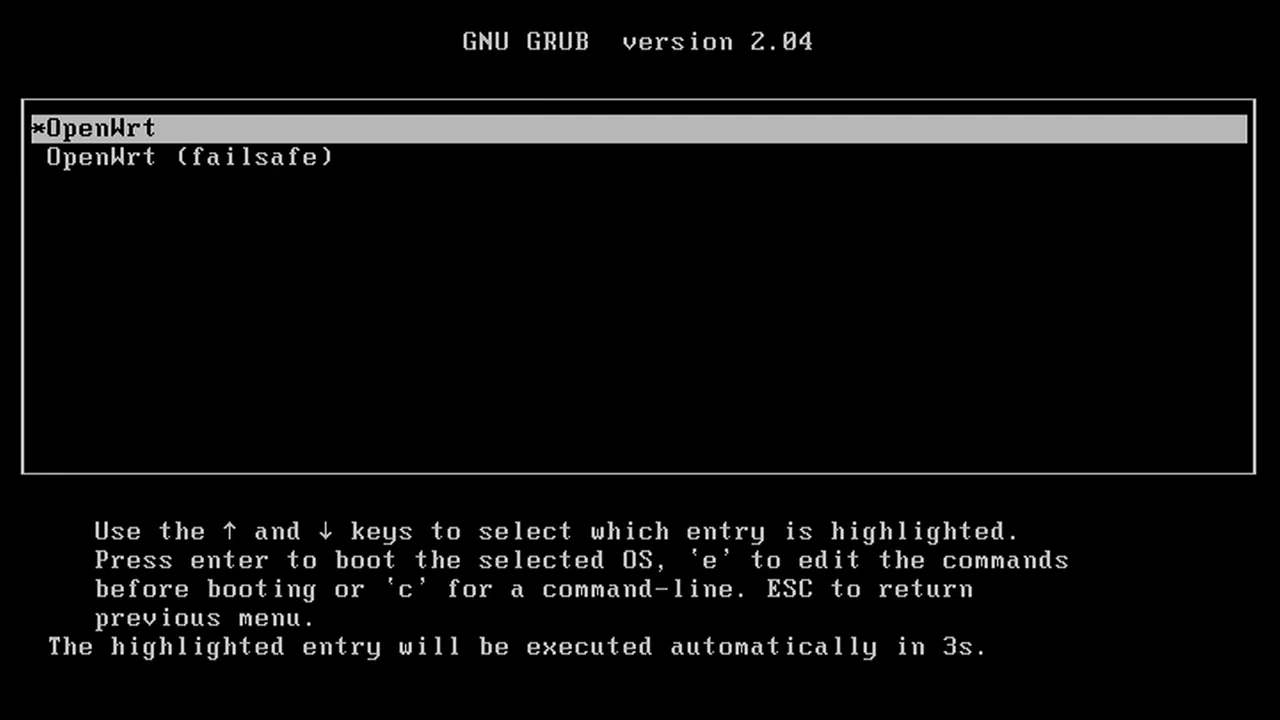
Om du tror att du bara kan skapa en startbar USB-installation från den här bilden fungerar det tyvärr inte. Bilden innehåller bara ett live-system. Även om du kan starta OpenWRT från ett USB-minne, innehåller det inte något installationsprogram alls.
Skriva OpenWRT-avbildningen till eMMC (med Linux Mint eller Ubuntu)
Så vad händer nu? Det finns flera sätt att installera OpenWRT.
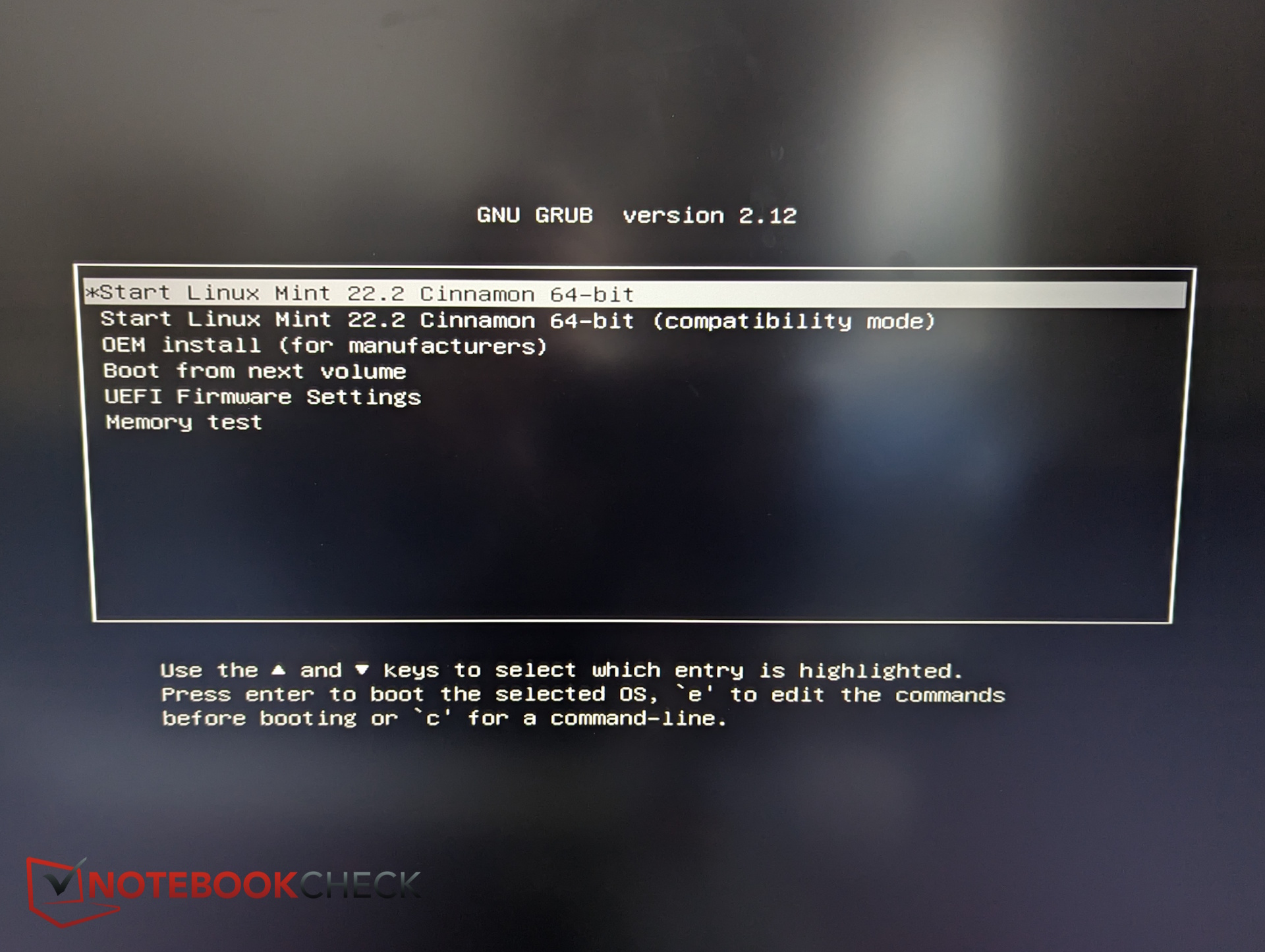
Jag skapade ett startbart USB-minne med Linux Mint (Ubuntu fungerar också). Jag kopierade OpenWRT-bilden till ett andra USB-minne.
Starta först Zimaboard med hjälp av Mint-USB-minnet. Sätt sedan i det andra USB-minnet som innehåller OpenWRT-imagen.
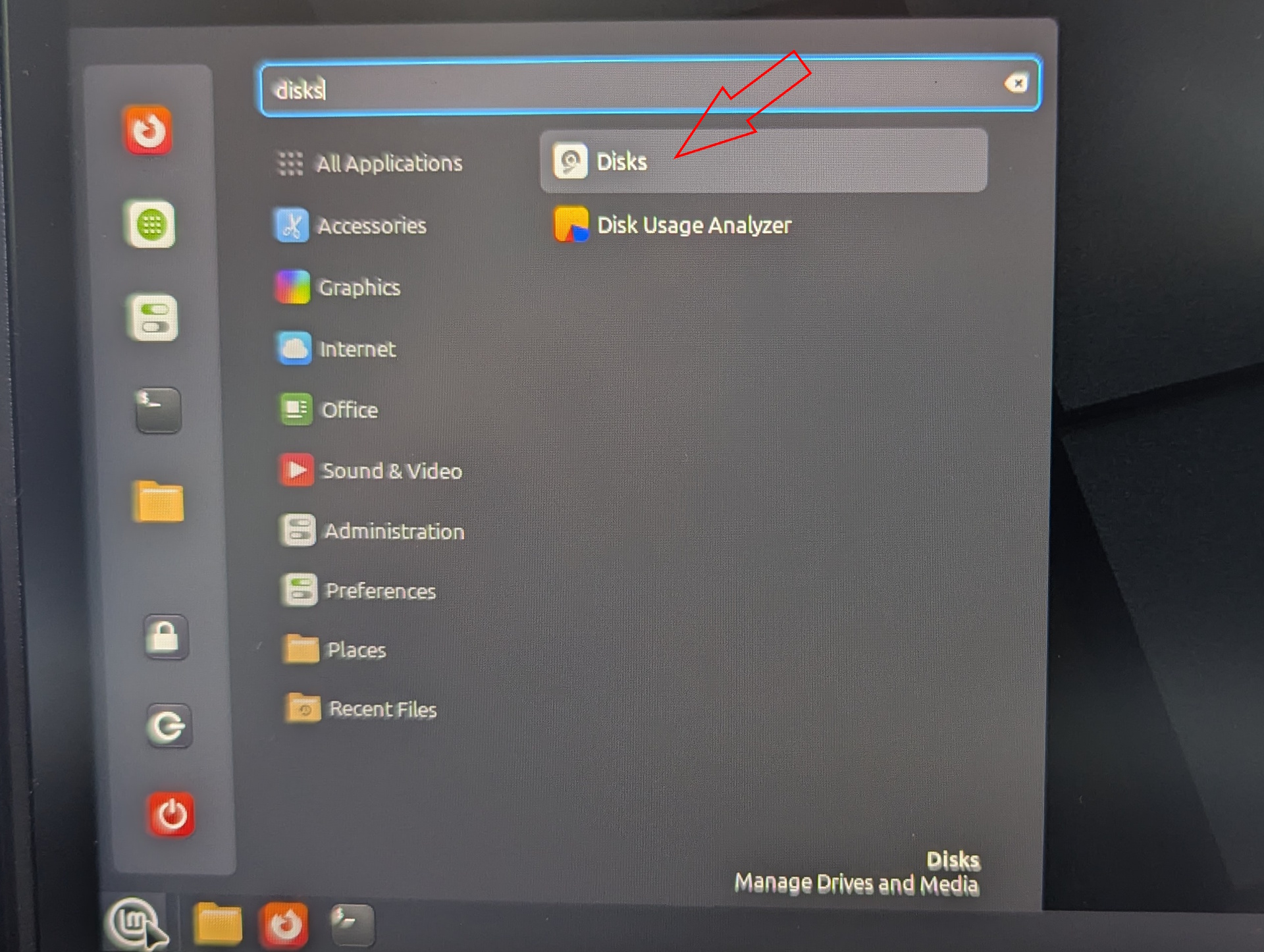
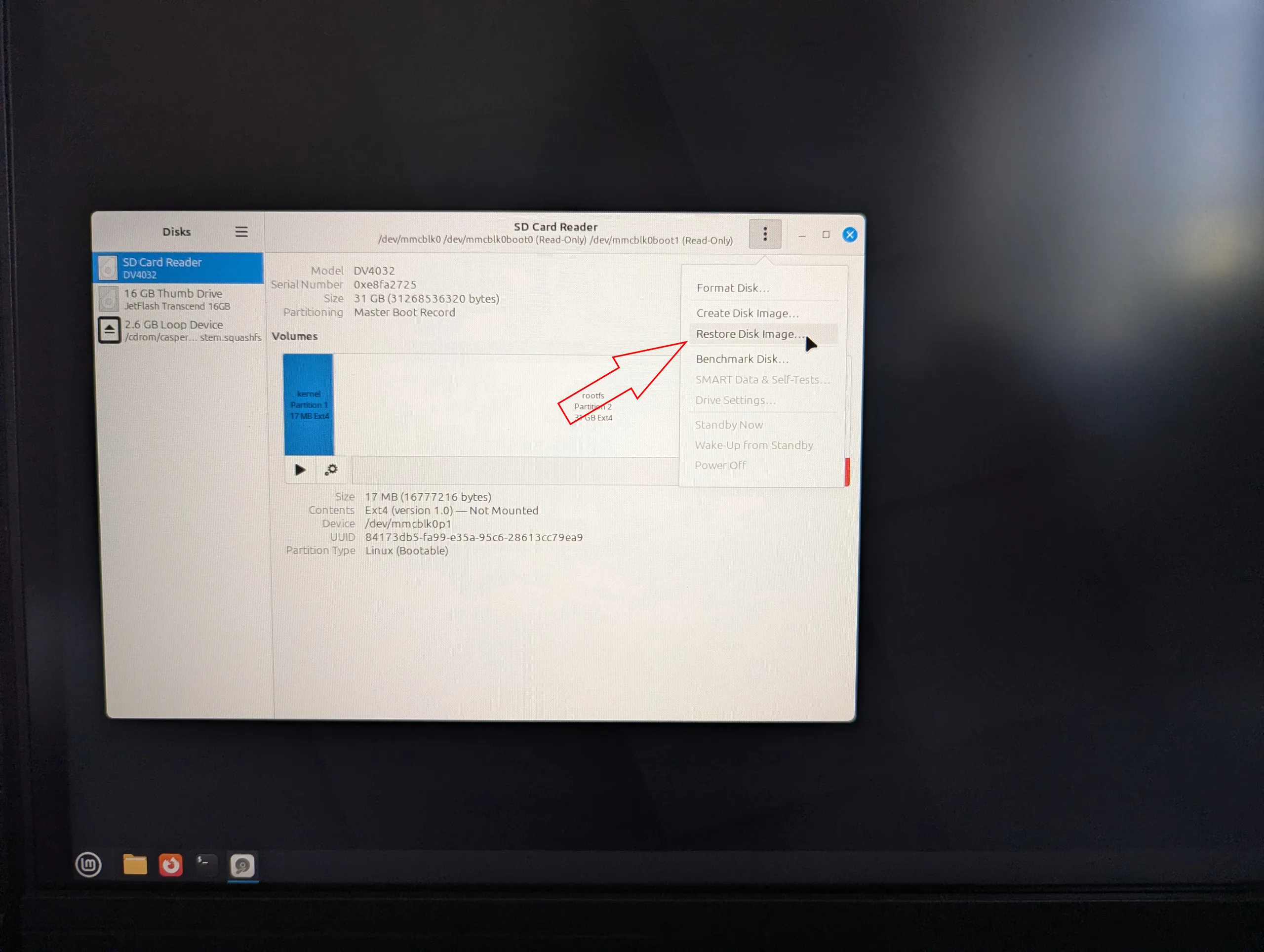
Öppna diskverktyget (sök efter "Disks" i startmenyn), välj det interna lagringsutrymmet (på min Zimaboard visas det som "SD Card"), klicka på menyknappen (3 prickar) och välj:
Återställ diskavbildning
Välj OpenWRT-avbildningen från ditt andra USB-minne, så skriver verktyget den till det interna eMMC-lagringsutrymmet.
Installation via dd-kommando eller nedladdning: alternativa metoder
Det finns flera alternativa installationsmetoder som jag inte testade personligen. Dessa inkluderar att ladda ner OpenWRT-bilden direkt från live-systemet, kopiera den via Linux-terminalen med kommandot dd eller starta upp i OpenWRT-live-miljön och utföra installationen därifrån.
Jag stötte dock på olika problem med live-systemet, inklusive omonterade enheter och andra komplikationer. För mig var Linux Mint-metoden den mest pålitliga
Utöka partitionen efter installationen
Även efter att ha lyckats kopiera bilden finns det fortfarande ett stort problem.
Partitionstabellen känner bara igen den ursprungliga bildstorleken på cirka 120 MB. Det återstående utrymmet - cirka 32 GB på eMMC - är markerat som oallokerat och oanvänt.
För att kunna utnyttja lagringsutrymmet fullt ut för framtida uppdateringar och modifieringar måste vi utöka partitionen.
Det här steget tog ganska lång tid att räkna ut. Även om GParted verkade vara ett alternativ ledde det i slutändan ingenstans. Den mest pålitliga metoden var att använda fdisk.
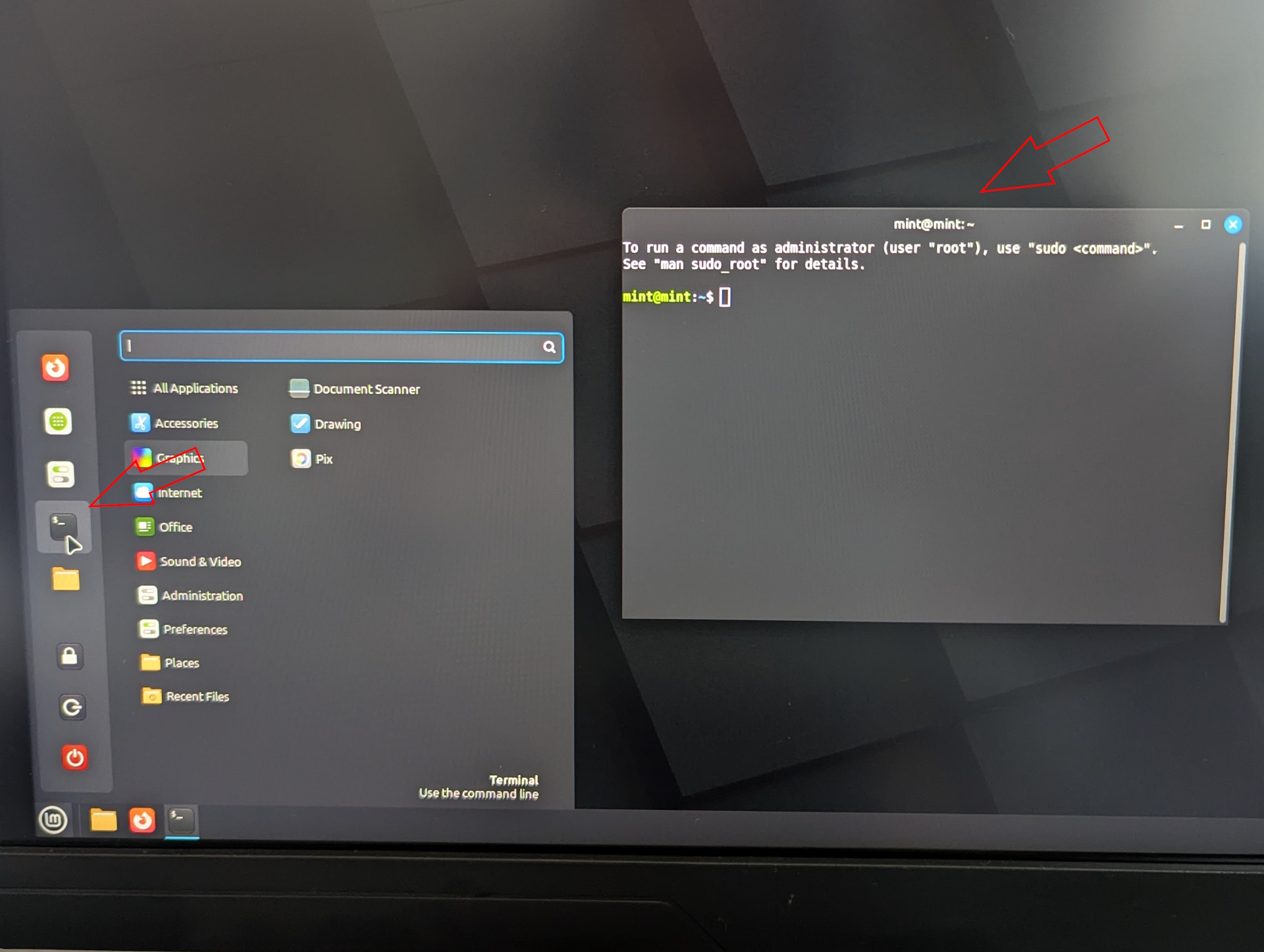
Öppna terminalen i Mint och skriv:
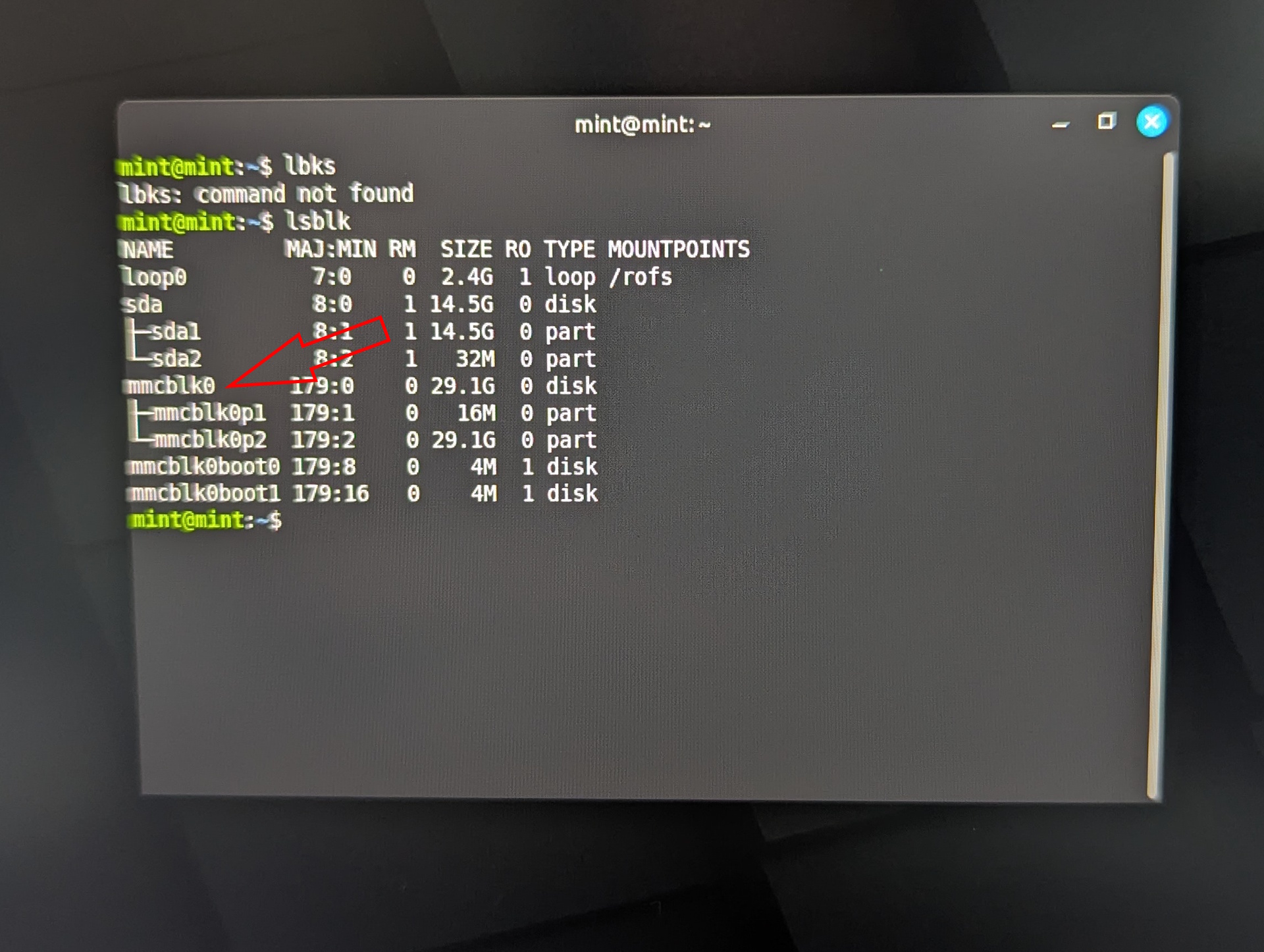
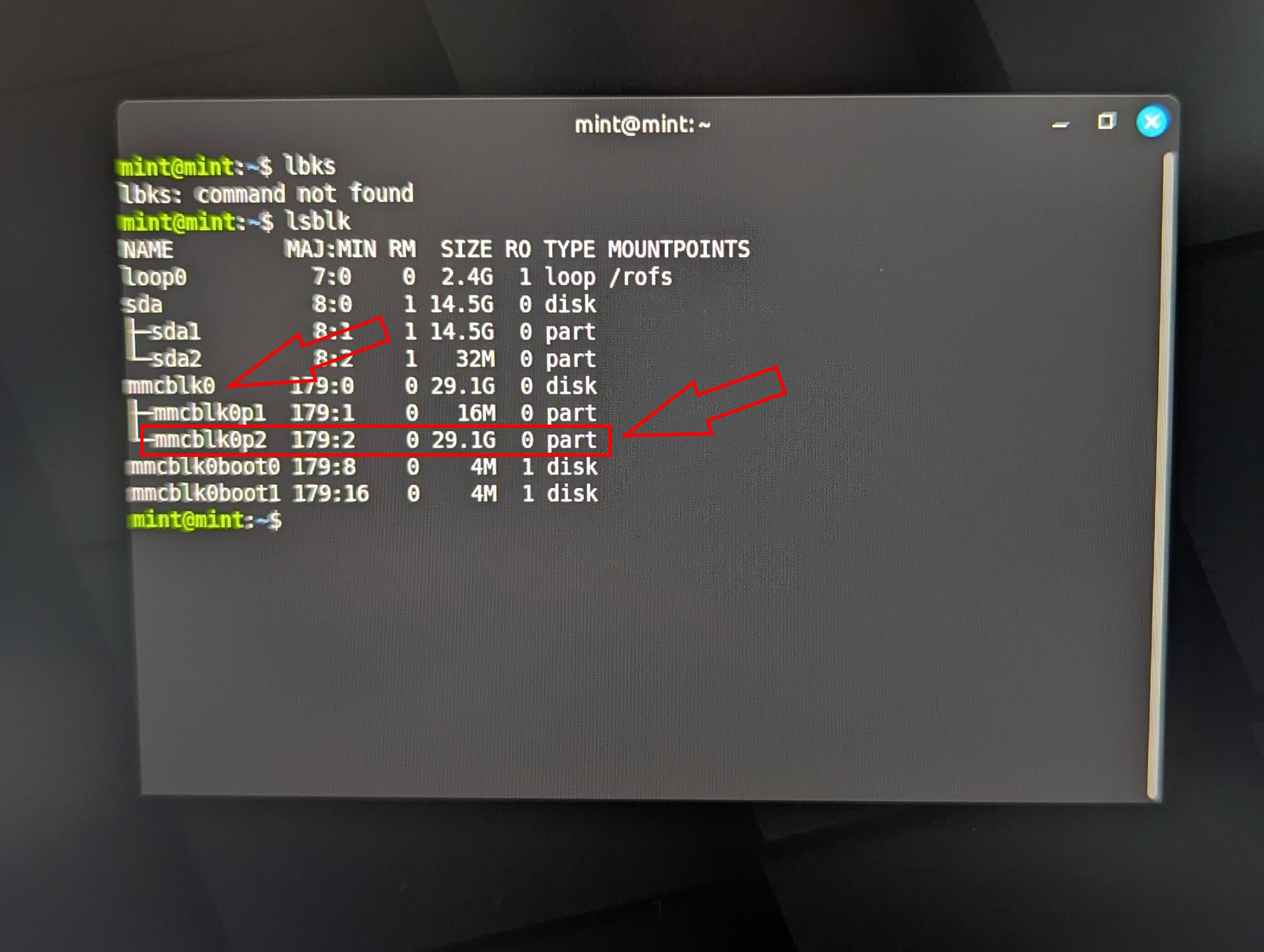
lsblk
Detta kommando listar alla lagringsenheter. Den interna eMMC-lagringen visas som mmcblk. På andra x86-system kan namnet vara annorlunda. USB-enheter visas vanligtvis som sda, sdb, och så vidare.
Därefter skriver du in:
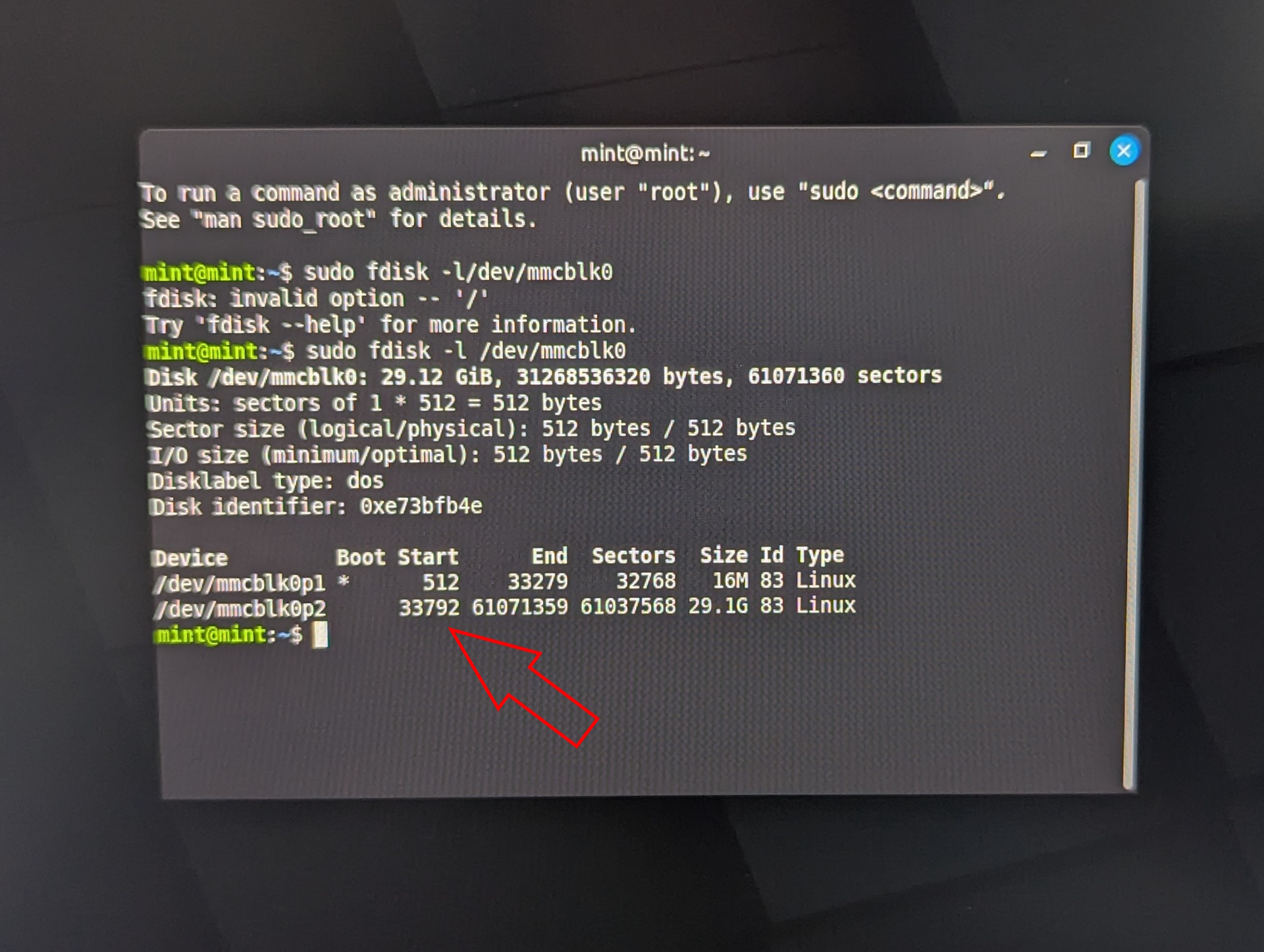
sudo fdisk -l /dev/mmcblk0
Hitta posten för: mmcblk0p2. Detta är den andra partitionen. Notera värdet för startsektorn (standard: 33792). Detta är viktigt, eftersom fel värde kan förstöra startpartitionen.
Utför nu följande steg:
- sudo fdisk /dev/mmcblk0
- Tryck på d och sedan på 2 (radera partition 2)
- Tryck på n (skapa ny partition)
- Tryck på p (primär partition)
- Tryck på 2 (partition nummer 2)
- Ange den exakta startsektorn som du noterade tidigare (t.ex. 33792)
- Tryck på Enter för den sista sektorn (använd återstående utrymme)
- På frågan om du vill ta bort signaturen trycker du på N (No), annars kommer OpenWRT-data att förstöras
- Tryck på w för att skriva ändringarna
Ändra nu storlek på filsystemet:
sudo e2fsck -f /dev/mmcblk0p2
Bekräfta alla uppmaningar med Y. Kör sedan:
sudo resize2fs /dev/mmcblk0p2
Detta expanderar filsystemet så att det använder hela det tillgängliga lagringsutrymmet. Verifiera resultatet med:
lsblk
Om storleken på mmcblk0p2 nu är cirka 29 GB var processen framgångsrik. Du kan nu starta om systemet.
Öppna OpenWRT för första gången
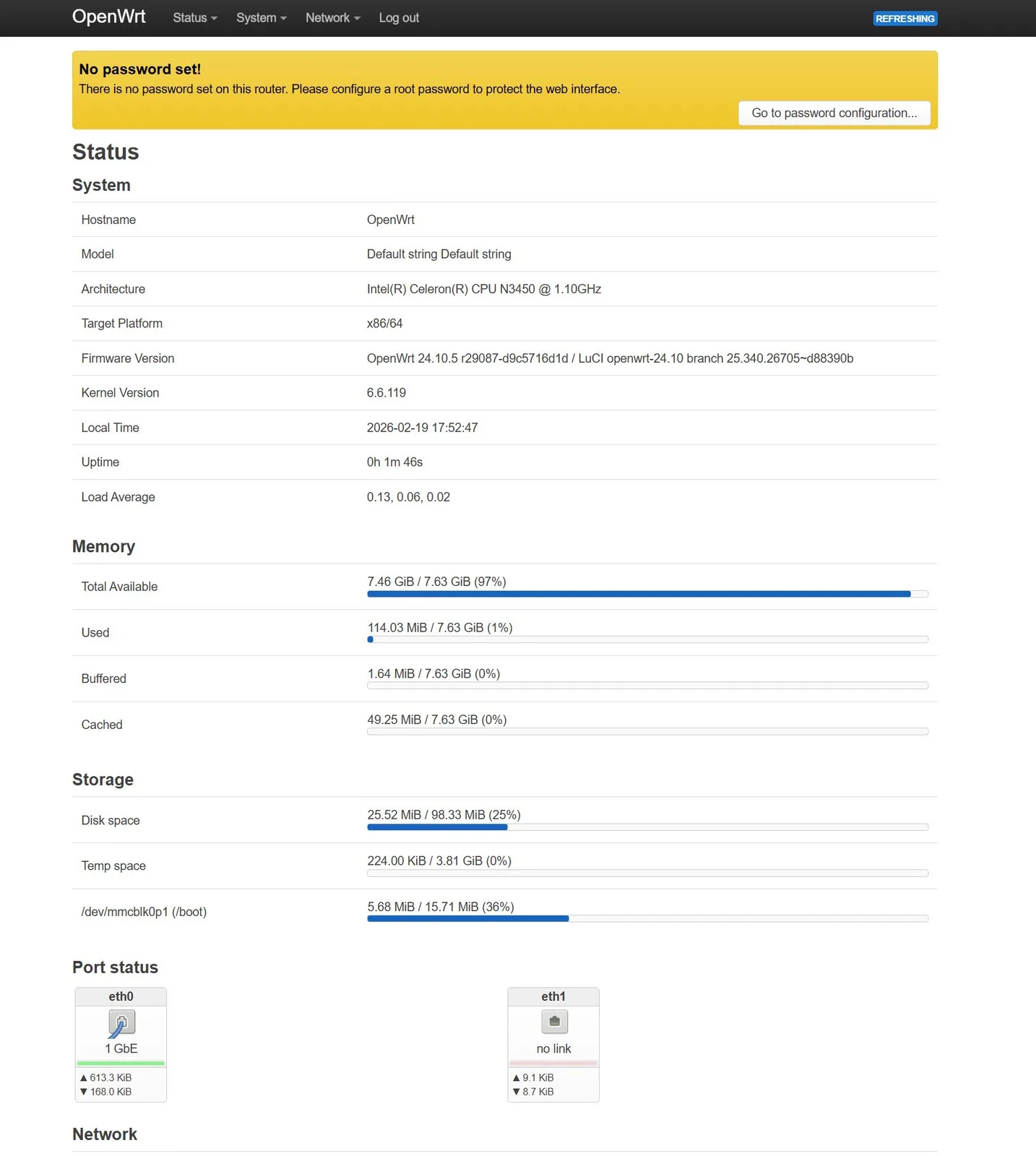
För att testa installationen ansluter du x86-routern PC (Zimaboard) till en annan dator via Ethernet. Öppna en webbläsare och navigera till:
192.168.1.1
Om din ISP-router använder samma IP-adress ska du koppla bort den tillfälligt för att undvika konflikter. I början är inget lösenord inställt. Logga bara in och skapa ett säkert lösenord.
Sammanfattning: Processöversikt
Här är en snabb sammanfattning av installationsprocessen:
- Använd ett Linux-livesystem (Mint eller Ubuntu) för att skriva OpenWRT-bilden till intern lagring
- Expandera OpenWRT-partitionen för att använda full lagringskapacitet
- Starta om routerns system
- Få åtkomst till OpenWRT via dess standard-IP-adress (192.168.1.1)
Vid det här laget är OpenWRT fullt fungerande och brandväggen är redan aktiv.
Outlook: Aktivering av bryggläge på Vodafone-routern
OpenWRT är nu installerat och körs redan, men kan använda ytterligare konfiguration.
Men mitt nästa steg är att konvertera Vodafone-routern till ett rent modem genom att aktivera bryggläge.
Därför kommer vi i nästa del av den här serien att utforska Vodafone-routerns bryggläge och börja konfigurera OpenWRT: s kärnnätverksinställningar.
Översikt
- Unbloated network - Projektöversikt (del 1) ✅
- Unbloated network - Vilken hårdvara är egentligen vettig? (del 2) ✅
- Unbloated network - Installera OpenWRT på ZimaBoard eller någon annan dator (del 3) ✅
- Obloaterat nätverk - Aktivera bryggläge på din Vodafone-router (del 4)
 Add as a preferred source on Google


