




Så här kontrollerar du om din dator stöder Secure Boot
Microsoft lanserar en uppdatering för att ersätta sina äldre Secure Boot-nycklar från 2011 innan de löper ut senare i år. För de allra flesta konsumenter sker denna övergång helt i bakgrunden via vanliga Windows-uppdateringar. Om du vill kontrollera din dators status med hjälp av Microsofts officiella verktyg är processen enkel och helt integrerad i Windows. Så här kontrollerar du hur det ser ut för ditt system.
Windows-säkerhetsappen
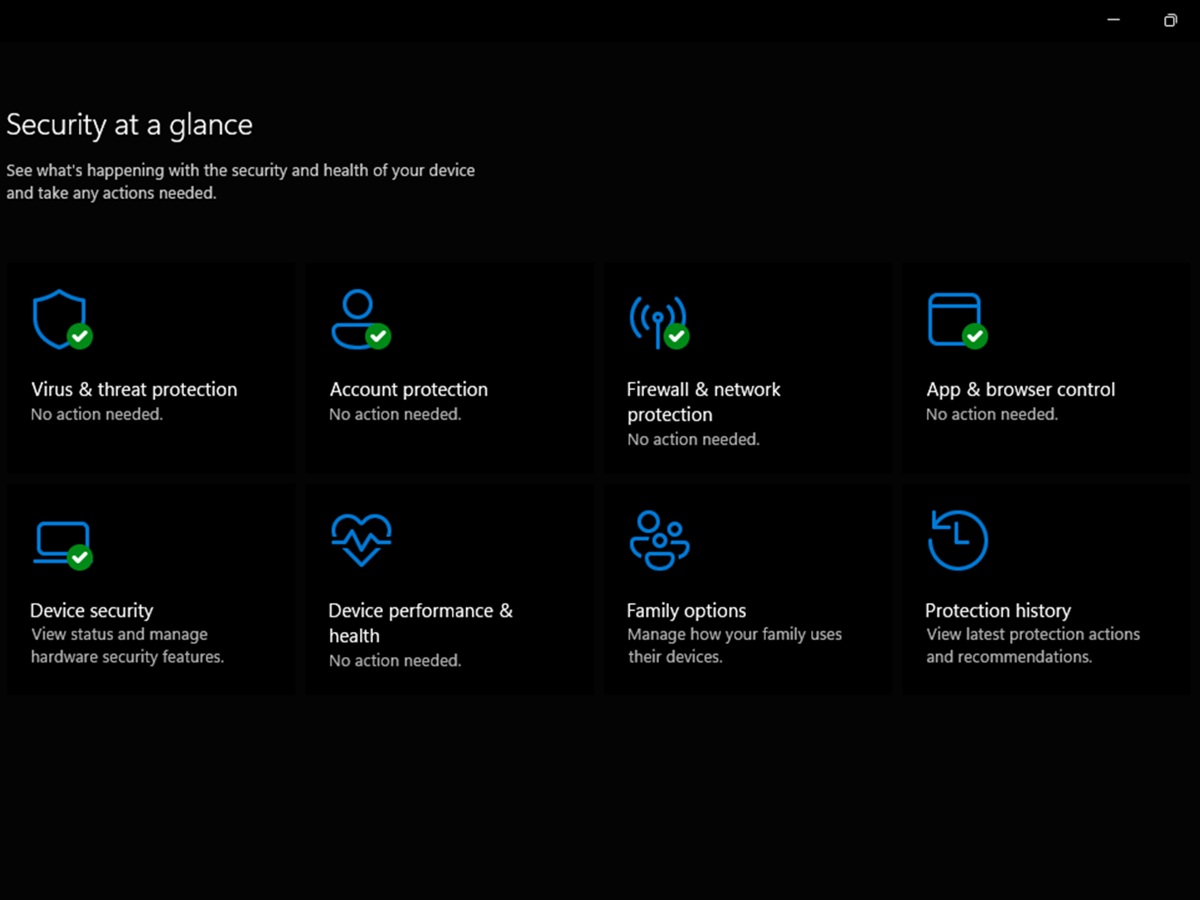
Microsoft har uppdaterat den inbyggda Windows-säkerhetsappen specifikt för att visa dig realtidsstatusen för din Secure Boot -certifikatmigreringen. Du kan kontrollera din status genom att följa dessa steg:
- Öppna Start-menyn.
- Skriv in Windows-säkerhet och välj appen.
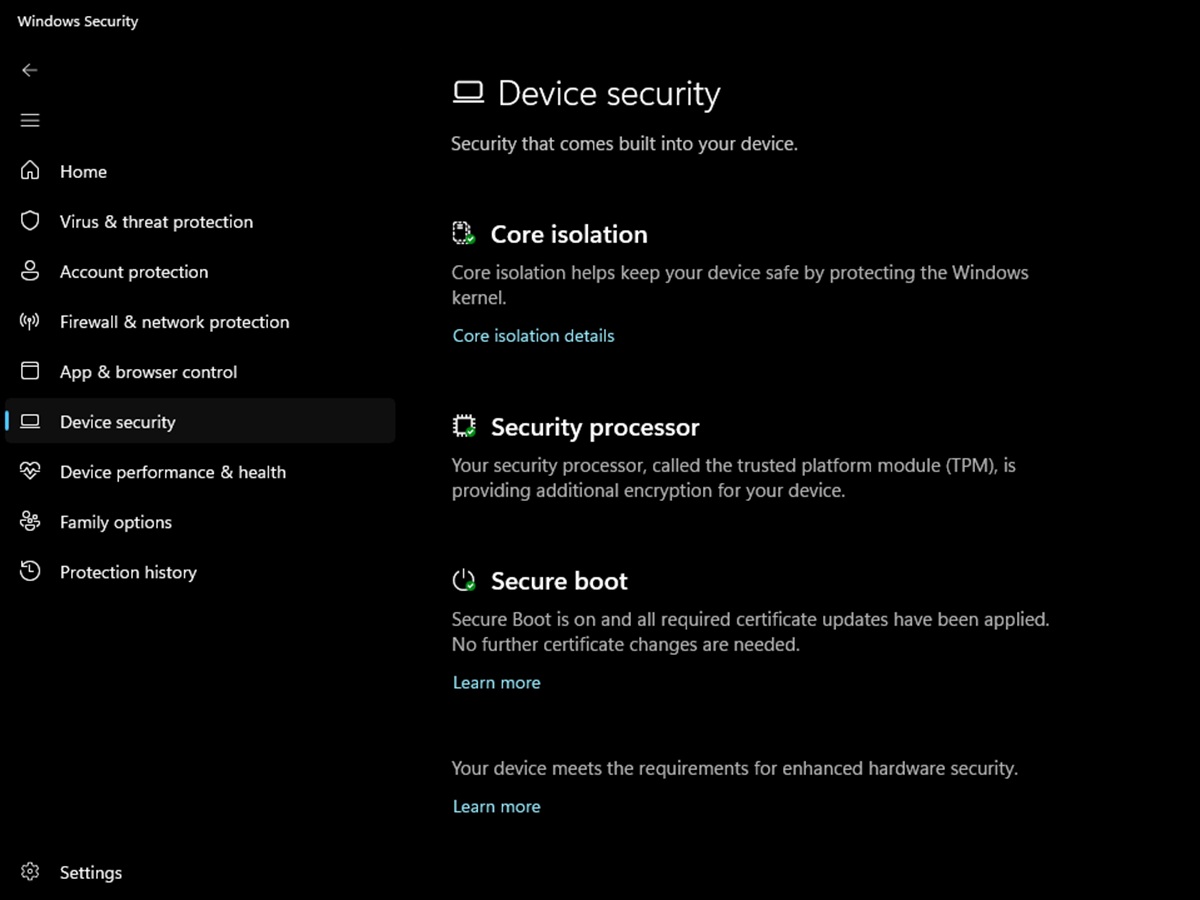
- Klicka på Enhetssäkerhet i huvudmenyn.
- Leta reda på avsnittet ”Säker uppstart” för att se din aktuella statusindikator.
Appen visar en av tre indikatorer som anger systemets hälsostatus:
- En grön bock betyder att din enhet är helt uppdaterad – inga ytterligare åtgärder behövs.
- En gul varningsikon indikerar att ditt system ännu inte är uppdaterat och fortfarande använder äldre certifikat. Microsoft uppger att denna uppdatering är utformad för att installeras automatiskt, så du bör se till att din enhet förblir ansluten till internet och kontrollera om det finns några väntande uppdateringar i Windows Update. Denna ikon kan också visas om uppdateringen tillfälligt väntar på en firmware- eller BIOS-uppdatering från din PC-tillverkare.
- En röd stoppikon indikerar att åtgärder krävs eftersom Secure Boot-uppdateringarna för närvarande är pausade eller blockerade på din dator på grund av en specifik hårdvaru- eller konfigurationskonflikt som kräver åtgärd.
Grundläggande kontroll av systeminformation
Om du bara vill kontrollera att Secure Boot är aktiverat på ditt system och körs i rätt hårdvarumiljö kan du använda den inbyggda panelen ”Systeminformation”:
- Tryck på Windows-tangenten + R på tangentbordet för att öppna dialogrutan Kör.
- Skriv msinfo32 och tryck på Enter.
- Bläddra nedåt i listan Systemöversikt för att hitta dina systeminställningar.
- Kontrollera i dina BIOS-inställningar att UEFI-startläget är aktiverat, eftersom Secure Boot inte kan köras om detta är inställt på Legacy.
- Kontrollera i dina BIOS-inställningar att Secure Boot och TPM är aktiverade.
Kontrollera din Windows-uppdateringshistorik
Eftersom Microsoft levererar dessa säkerhetsuppdateringar direkt via sin vanliga månatliga uppdateringskanal kan du kontrollera om paketet har nått din enhet genom att titta i din uppdateringslogg:
- Öppna Inställningar genom att trycka på Windows-tangenten + I.
- Välj Windows Update i sidomenyn.
- Klicka på Uppdateringshistorik.
- Bläddra ner till avsnittet Övriga uppdateringar.
- Leta efter en post med titeln ”Uppdatering av signaturdatabas (DB) för Secure Boot tillåten”.
Så länge din dator visar en grön bock i din inbyggda säkerhetsapp och håller sig uppdaterad med vanliga Windows-uppdateringar kan du låta operativsystemet hantera övergången självständigt i bakgrunden.
Källa(or)
 Add as a preferred source on Google


