




Så här använder du den nya funktionen ”Delat ljud” i Windows 11
Microsoft har löst ett långvarigt problem med uppspelning för flera användare genom att bygga in en inbyggd ljudsändare direkt i Windows 11. Istället för att tvinga användarna att brottas med fysiska splitters eller krångliga speglingsprogram från tredje part, delar operativsystemet upp ljudströmmen på systemnivå och skickar synkroniserat ljud till två separata Bluetooth-enheter samtidigt.
Koppla ihop din trådlösa hårdvara
- Kontrollera om din enhet är kompatibel med https://support.microsoft.com/en-us/windows/check-if-a-windows-11-device-supports-bluetooth-low-energy-audio-2b79c085-0353-4467-8306-ebb2657a91de.
- Anslut båda trådlösa enheterna till datorn innan du startar en delad session.
- Använd kortkommandot Windows-tangenten + I för att öppna menyn Inställningar och gå sedan direkt till fliken Bluetooth och enheter.
- Sätt ditt första par hörlurar i parningsläge, klicka på Lägg till enhet och välj dem från listan över upptäckta enheter.
- Följ samma steg för det andra headsetet och se till att båda tillbehören visar en aktiv anslutningsstatus i enhetspanelen innan du går vidare.
Aktivera ljudsändningen
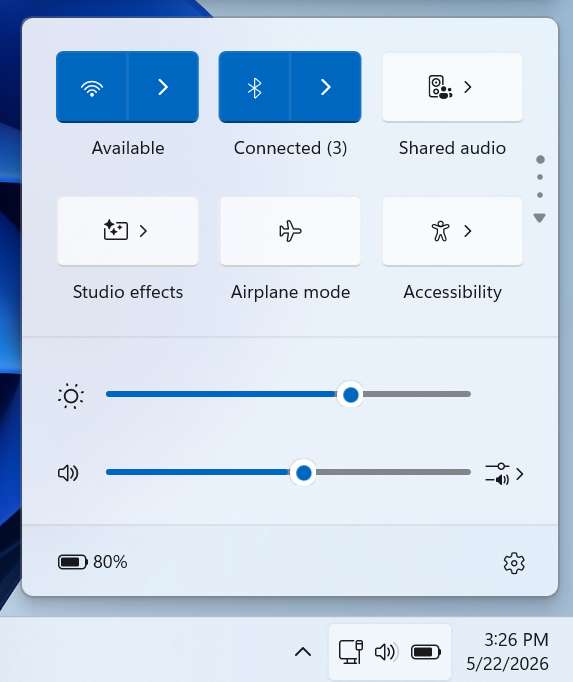
- Klicka på högtalarikonen i det nedre högra hörnet av aktivitetsfältet för att öppna fönstret Snabbinställningar.
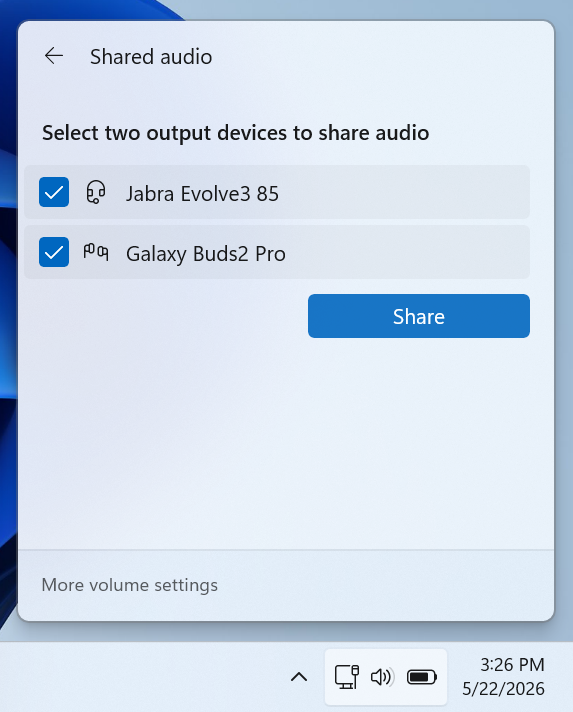
- Välj alternativet Delat ljud för att öppna enhetskonfigurationspanelen, som automatiskt upptäcker och visar din anslutna hårdvara.
- Markera kryssrutorna bredvid båda målheadseten och klicka på Dela för att starta den trådlösa sändningen.
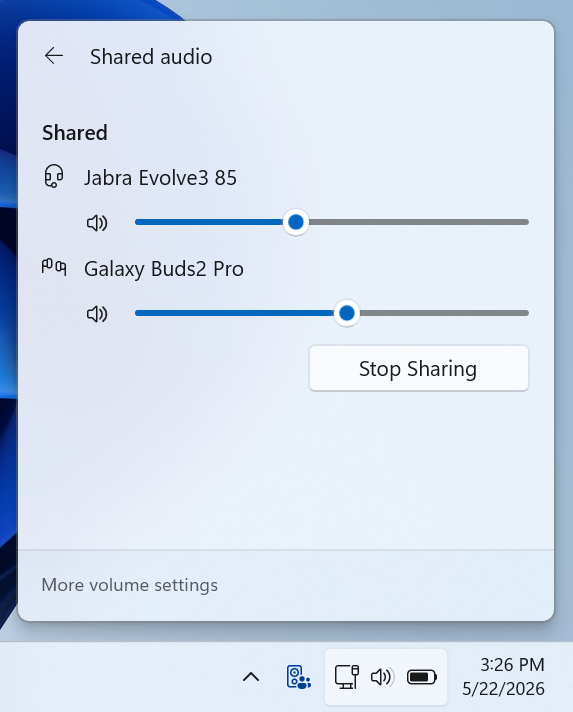
En ny statusikon visas i aktivitetsfältet för att bekräfta att strömmen är live och för att ge en direkt genväg tillbaka till konfigurationsfönstret. Varje lyssnare kan ställa in en egen volymprofil med hjälp av oberoende programreglage i menyn eller genom att trycka på de fysiska volymknapparna på sina respektive headset. Observera att denna routing-pipeline tillfälligt låser ut standardmikrofoningångarna för Bluetooth-headset, vilket innebär att Windows automatiskt kommer att använda din bärbara dators inbyggda mikrofonuppsättning som standard för alla röstsamtal.
Specifikationer för hårdvaru- och systemkompatibilitet
Eftersom detta verktyg kringgår äldre Bluetooth Classic till förmån för moderna Bluetooth Low Energy (LE) Audio-protokoll, kräver det Windows 11 build 26100.8522 eller senare tillsammans med specifika interna hårdvarukomponenter.
Kompatibla datorer inkluderar moderna Copilot+-bärbara datorer som drivs av Qualcomm Snapdragon X Elite- eller Snapdragon X Plus-processorer – såsom Microsoft Surface Laptop 7, Surface Pro 11, Galaxy Book4 Edgeoch Dell XPS 13 9345—samt nyare system byggda på Intel Core Ultra Series 200-kretsar.
För ljuduppspelning måste användarna ansluta sändningsklara enheter, vilka inkluderar Samsung Galaxy Buds2 Pro, Galaxy Buds3, Galaxy Buds3 Pro, Sony LinkBuds S och moderna hörapparater utrustade med LE Audio från tillverkare som ReSound och Beltone.
Begränsningar för kontrollerad funktionslansering
Även om en dator uppfyller de nödvändiga hårdvarukraven och kör rätt build-nummer kan det hända att alternativet Delat ljud fortfarande saknas i gränssnittet. Microsoft distribuerar detta verktyg via en kontrollerad funktionslansering (CFR). Denna serverbaserade staging innebär att programvaruarkitekturen förblir låst bakom en konfigurationsflagga tills Microsoft fjärraktiverar rutan för just din enhetspool.
 Add as a preferred source on Google


