




ChatGPT Voice kan nu använda dina appar, men godkännanden visas fortfarande på skärmen
OpenAI lade på onsdagen till anslutna appar till ChatGPT:s röstläge. Om du frågar Live om din e-post, din kalender eller en Slack-tråd kan ChatGPT nu hämta svaret från den tjänsten medan du pratar och visa skriftliga svar i chatten. Funktionen fungerar på webben, iOS och Android. Användare av Free- och Go-abonnemangen får också tillgång till den, begränsat till de tillägg som deras abonnemang stöder. Röstläget kommer även till ChatGPT Work, området för dokument, presentationer och kalkylark, vilket kräver åtkomst till både röstläget och Work.
Uppdateringen skapar inte ny åtkomst. Enligt OpenAI gäller ”befintliga appanslutningar, behörigheter och användningsbegränsningar”. Om Gmail redan är anslutet med behörighet att skicka, eftersom ChatGPT sedan augusti tillåter två Google-konton samtidigt, kan röstläget använda samma behörigheter.
Godkännande sker på skärmen
Den viktigaste begränsningen anges i OpenAI:s FAQ om Voice: ”Om en åtgärd kräver ditt godkännande kommer Voice att uppmana dig att granska den på skärmen. Använd kontrollerna på skärmen för att godkänna eller avvisa; röstgodkännande stöds inte.” Att säga ”ja, skicka det” efter att ChatGPT har läst upp ett utkast skickar inte e-postmeddelandet. I bilen eller med telefonen i fickan väntar uppgiften tills du tittar på skärmen.
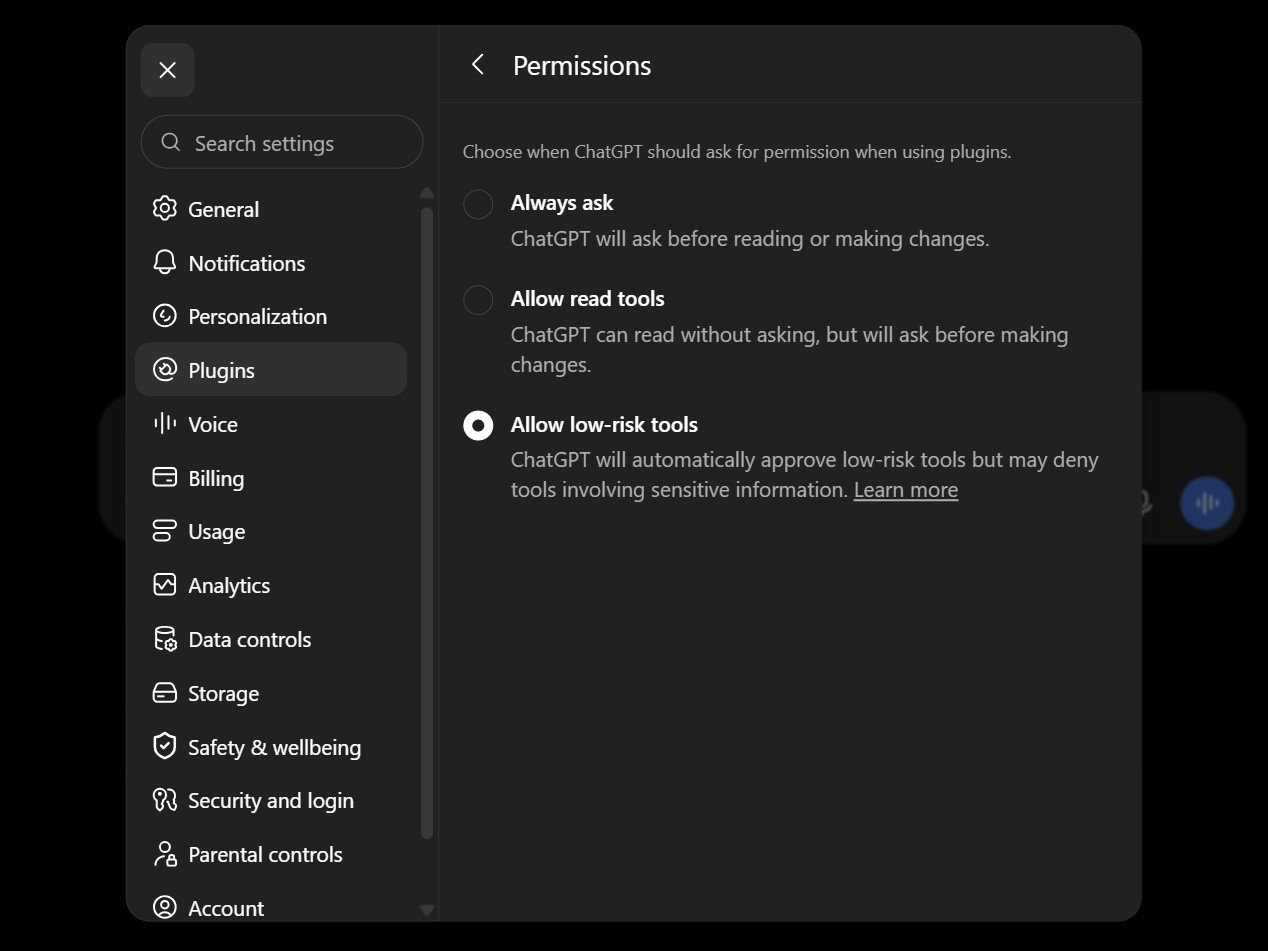
När ChatGPT frågar beror helt på en inställning under Inställningar, Plugins, Behörigheter. Med ”Fråga alltid” frågar ChatGPT innan den läser appdata eller gör ändringar. ”Tillåt läsverktyg” läser utan att fråga och frågar innan ändringar görs. ”Tillåt verktyg med låg risk” godkänner verktyg med låg risk automatiskt och frågar innan åtgärder med högre risk utförs. Det tredje alternativet var valt i ett personligt tyskt konto som vi kontrollerade, där inget plugin någonsin hade anslutits. OpenAI listar att skicka e-post, meddelanden, kommentarer eller inbjudningar som åtgärder med högre risk, tillsammans med att skapa, redigera eller radera filer, ändra säkerhetsinställningar och genomföra finansiella transaktioner. På hjälpsidan beskrivs även alternativet ”Tillåt alla åtgärder”, vilket hoppar över godkännandeförfrågningarna. Det alternativet fanns inte i det personliga konto vi kontrollerade.
Så här kopplar du bort en app
För röstläget är läsåtkomst viktigare än att skicka. Under ”Tillåt läsverktyg” får en fråga som ”Vad finns i min inkorg idag?” ett svar från Gmail utan någon fråga, och alternativet med låg risk fungerar vanligtvis på samma sätt. Om du vill ha en bekräftelse varje gång, växla till ”Fråga alltid”. OpenAI påpekar att ”Att ändra en apps behörighet kopplar inte bort appen eller återkallar redan beviljad åtkomst.” För att avbryta åtkomsten, öppna Inställningar, Tillägg, välj appen och koppla bort kontot där.
Även konversationerna lämnar spår efter sig. OpenAI sparar ljudklipp från Live-konversationer i 30 dagar och raderar dem tillsammans med chatten, såvida de inte behövs av säkerhets- eller juridiska skäl. Det nya integritetscentret ändrar inte standardinställningar som dessa.
Källa(or)
 Add as a preferred source on Google


