




Använda Tailscale när jag är på semester: Hur jag kommer åt mitt hemnätverk från utlandet
Varför Tailscale kan vara bättre än ett klassiskt VPN när du är på semester
Jag vill resa utomlands men ändå få tillgång till tyskt innehåll. Till exempel går det inte att komma åt en del av Bundesliga-fotbollsinnehållet utanför Tyskland, varken via deras webbplats eller via YouTube. Amazon begränsar också innehåll för användare utomlands. Naturligtvis kan detta kringgås med ett VPN, men kanske har du bara ett gratis VPN med en trafikgräns på 1 GB eller inga tyska servrar alls.
Utöver det vill jag också komma åt min hemserver och de appar som körs på den, till exempel Jellyfin, så att jag kan streama mina lagrade filmer eller visa foton när jag är på semester.
Kringgå utländska geoblockeringar med IP i ditt eget hemnätverk
Så jag installerade Tailescale på alla enheter. Med den kan jag ansluta alla mina enheter över långa avstånd och till och med bestämma att all trafik ska dirigeras genom en av dem. Helst genom min lilla hemserver, eftersom den alltid är online och ger mig en tysk IP-adress. Min enhet utomlands ansluter sedan till hemservern, trafiken dirigeras genom den och jag surfar effektivt med hjälp av min egen servers IP.
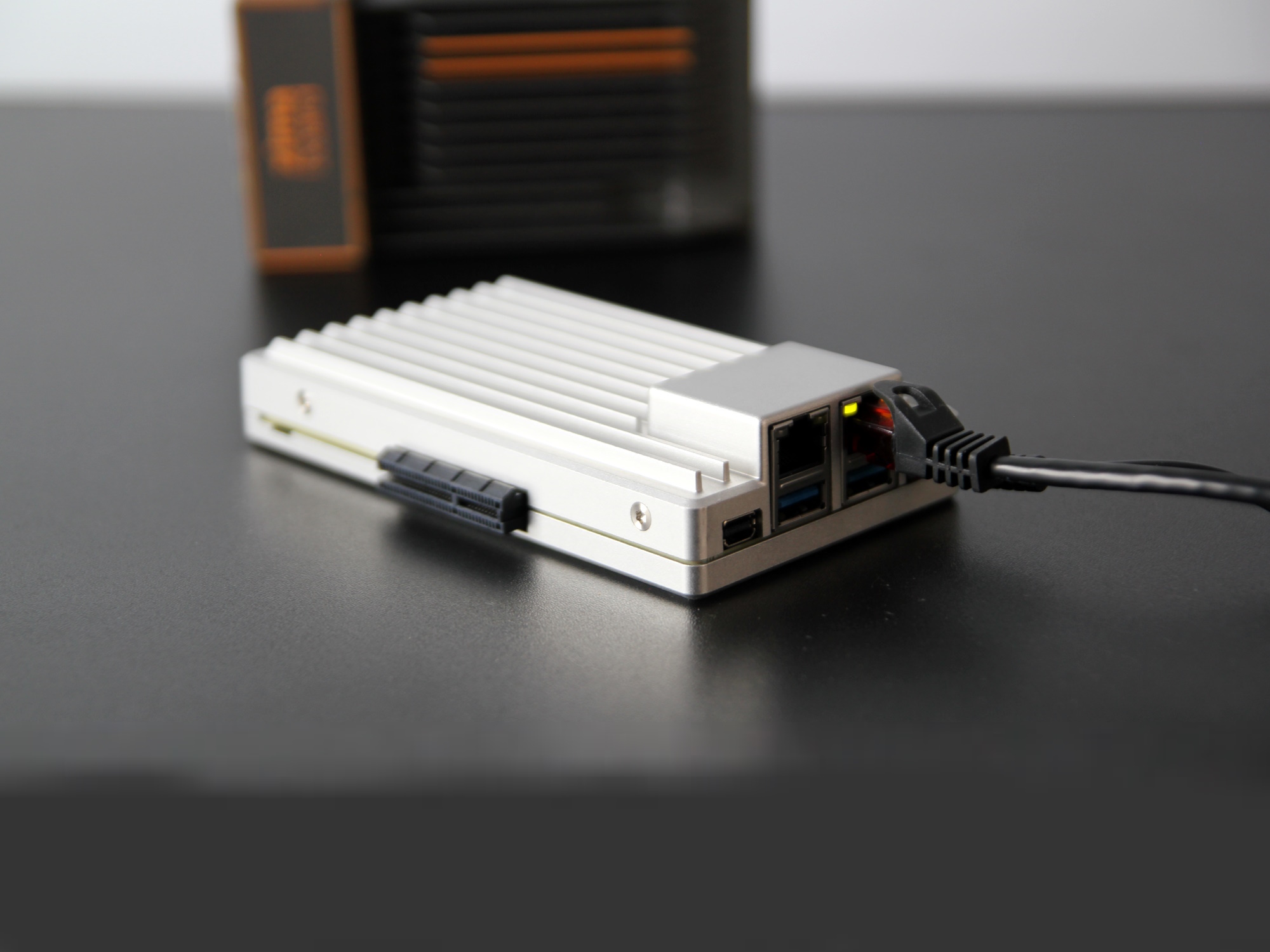
Som min hemserver använder jag en Zimaboard 2 (vår recension) som kör ZimaOS (på Amazon). Den erbjuder appar som Tailscale som en Docker-container, vilket tyvärr ibland kan orsaka problem eftersom dessa isolerade containrar kan sakna vissa behörigheter. Tillsammans med Claude lyckades jag ändå få det att fungera trots vissa utmaningar, som jag beskriver här.
Tailscale: Enkel installation, knepig konfiguration
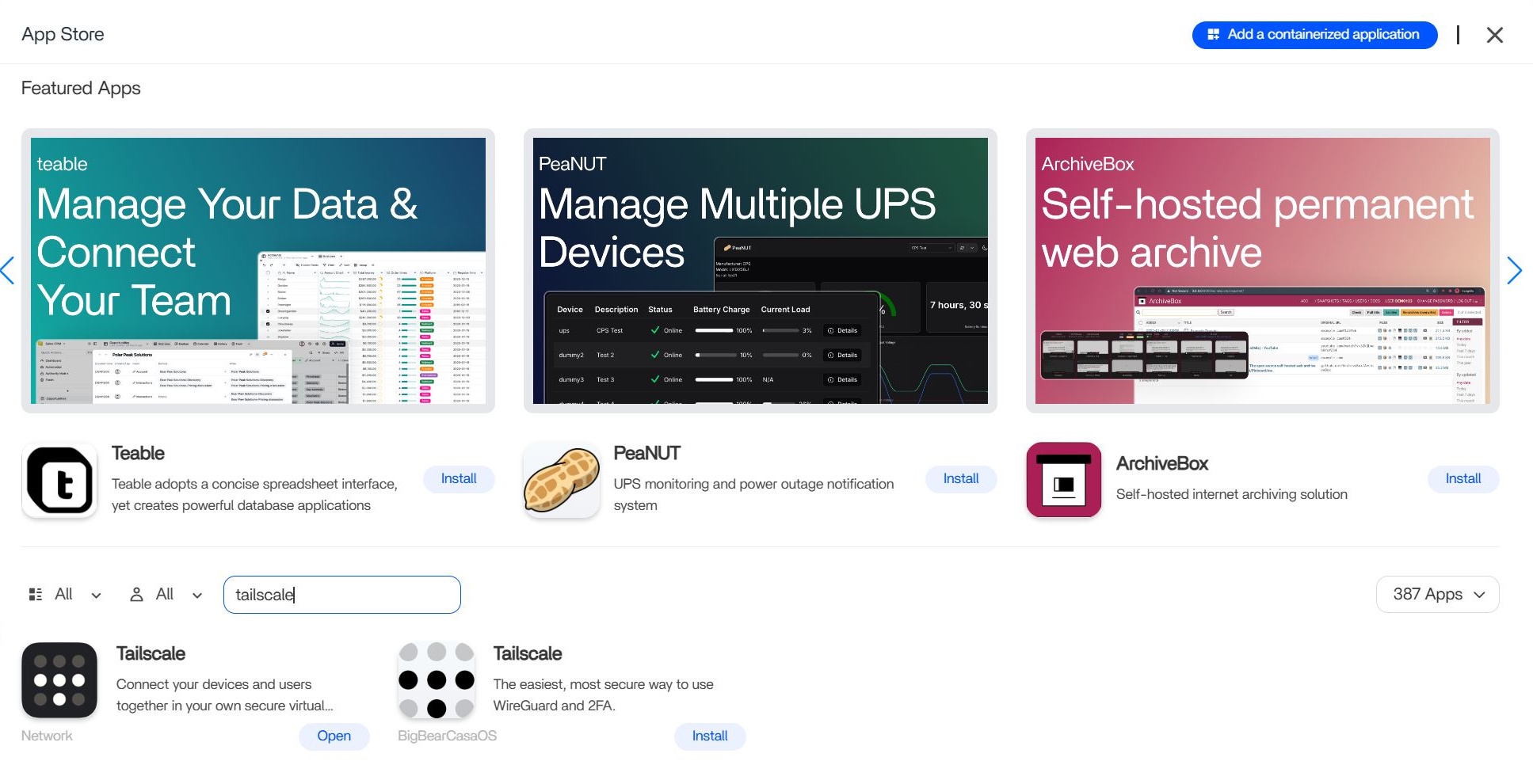
Tailscale finns i appbutiken ZimaOS och installationen sker med ett enda klick. Tailscale finns också för Windows, macOS, Android med mera, så den delen är inget problem. Efter installationen skapar du ett konto. Om alla enheter loggar in med samma konto hamnar de genast i samma nätverk och kan "se" varandra i Tailscale.
Det första problemet dök upp när jag försökte ställa in en av mina enheter som en utgångsnod i Tailscale, i det här fallet hemservern. All trafik från utlandet skulle dirigeras genom den. Tyvärr var alternativet gråtonat. Tydligen måste det först aktiveras med flaggan --advertise-exit-node, en säkerhetsfunktion som beror på potentiella risker i konfigurationer med flera enheter.
Konfigurera Tailscale korrekt på ZimaOS, mobiltelefon och bärbar dator
Lösningen på problemet: I ZimaOS går du till Inställningar → Allmänt → Utvecklarläge (vy) och aktiverar SSH där och öppnar sedan länken till webbterminalen. Ange sedan:
sudo docker ps | grep tailscale
Använd det Tailscale-ID som visas efteråt (en kryptisk sträng med bokstäver och siffror) och kör följande kommando (ersätt ID:t i enlighet med detta):
sudo docker exec -it <id> tailscale up --advertise-exit-node
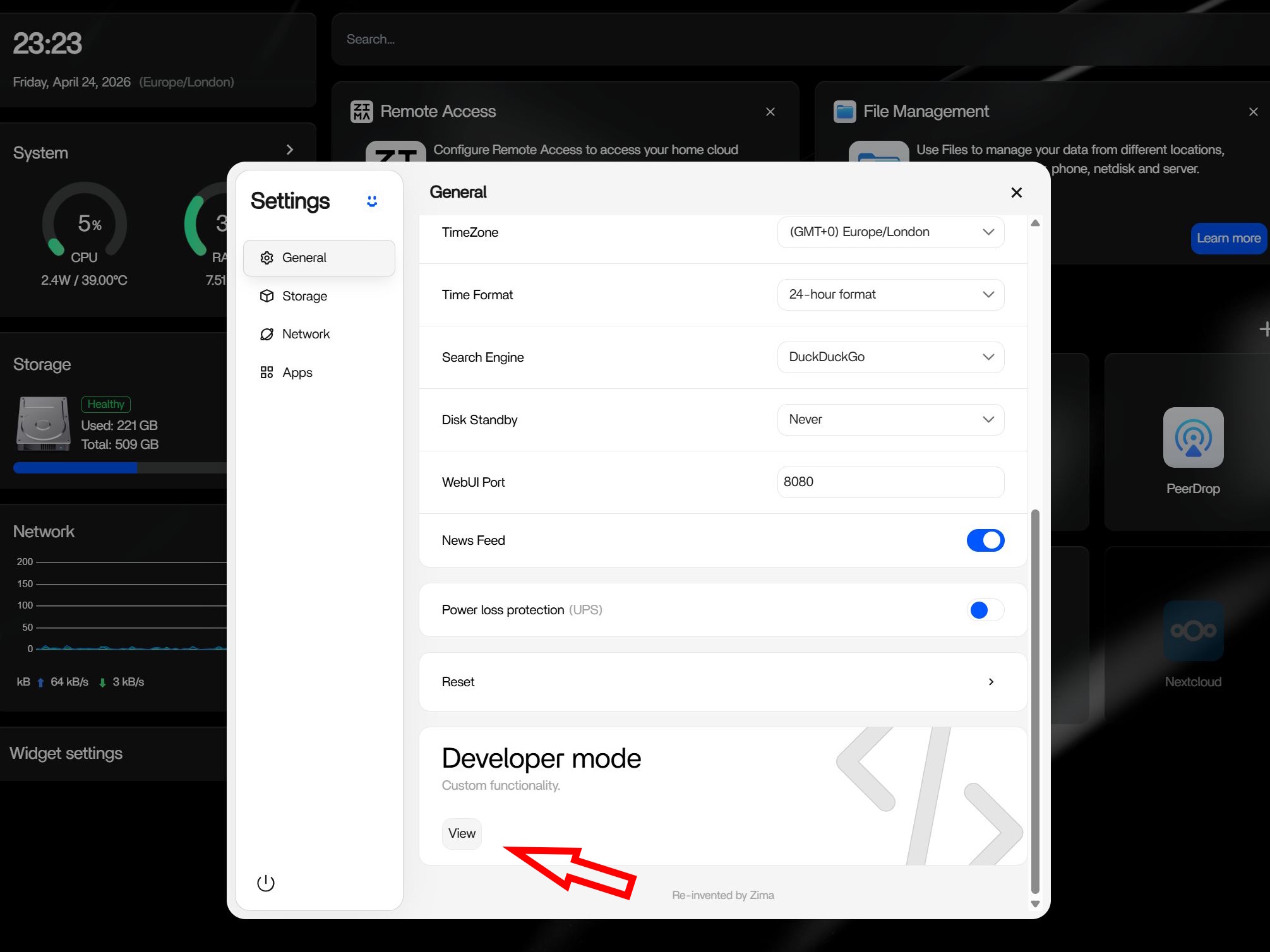
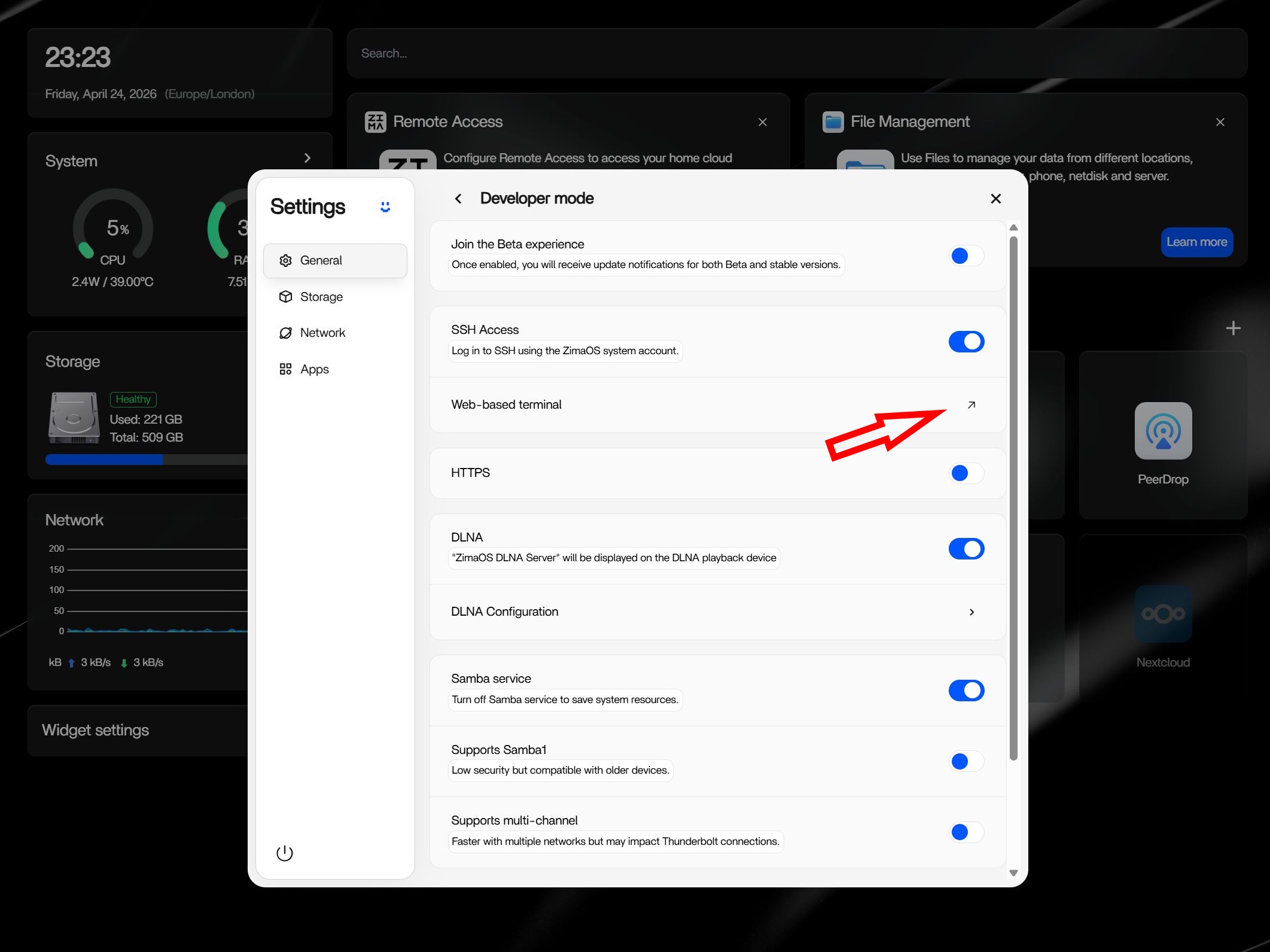
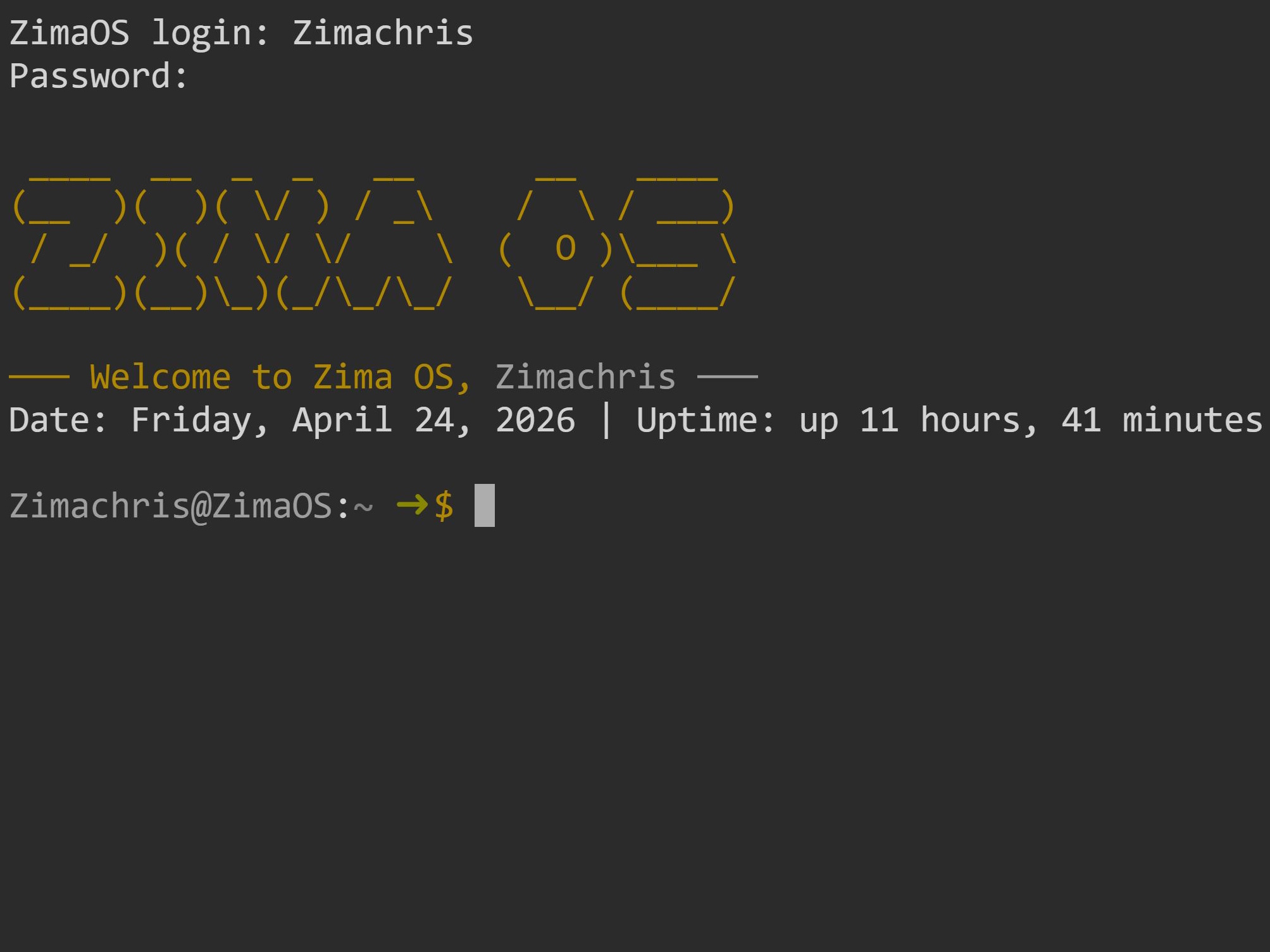
Detta aktiverar alternativet exit node. En varning kan visas som anger att IPv6-port vidarebefordran inte är aktiverad. Du kan aktivera det med:
echo 'net.ipv4.ip_forward = 1' | sudo tee -a /etc/sysctl.conf
echo 'net.ipv6.conf.all.forwarding = 1' | sudo tee -a /etc/sysctl.conf
sudo sysctl -p
Sedan den så kallade UDP GRO-vidarebefordran fixa:
sudo ethtool -K eth1 rx-udp-gro-forwarding on
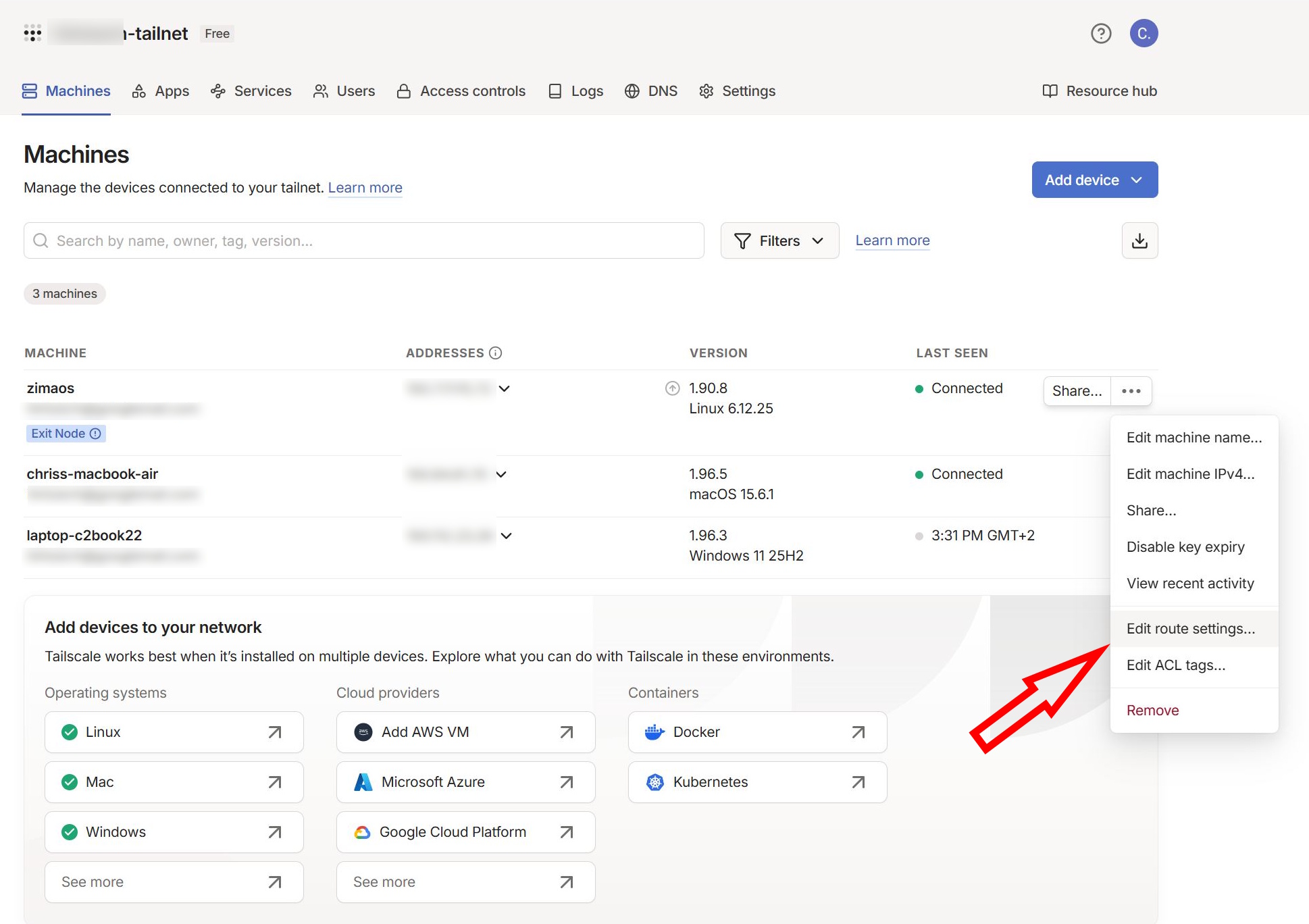
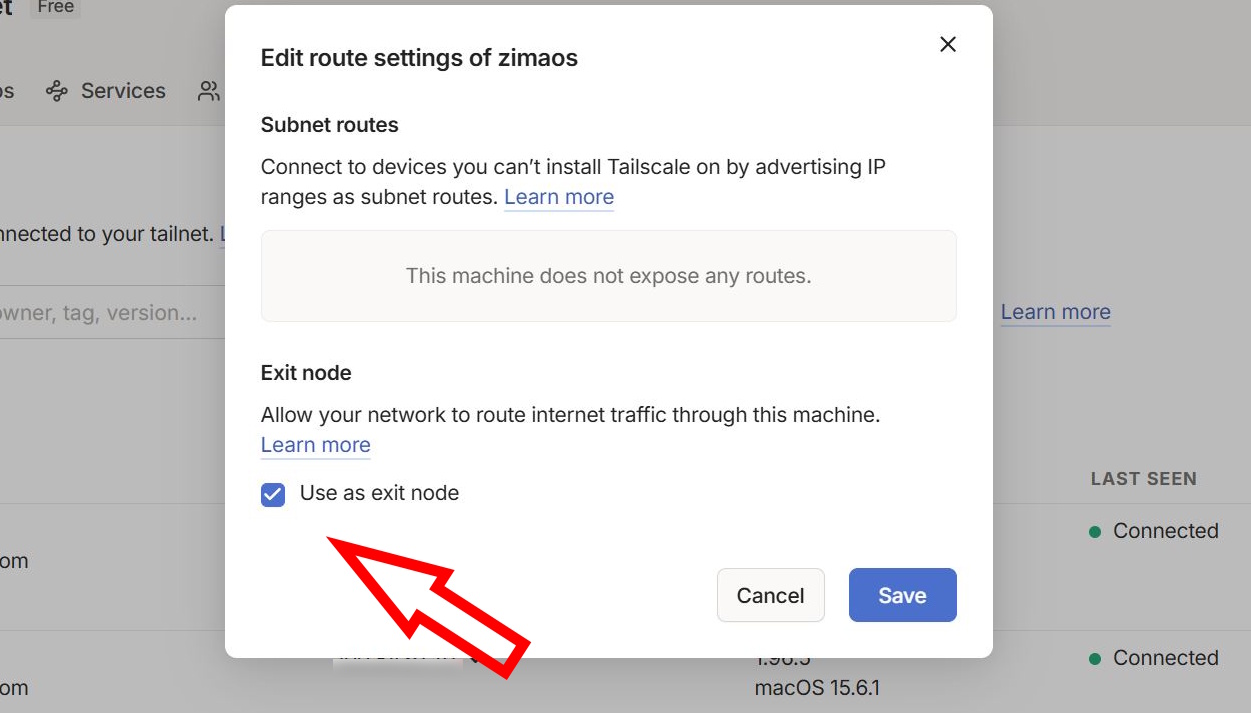
Nu ska du logga in i Tailscale igen på hemservern och alternativet ska vara valbart under Machines → zimaos, sedan via trepunktsmenyn och "edit route settings"
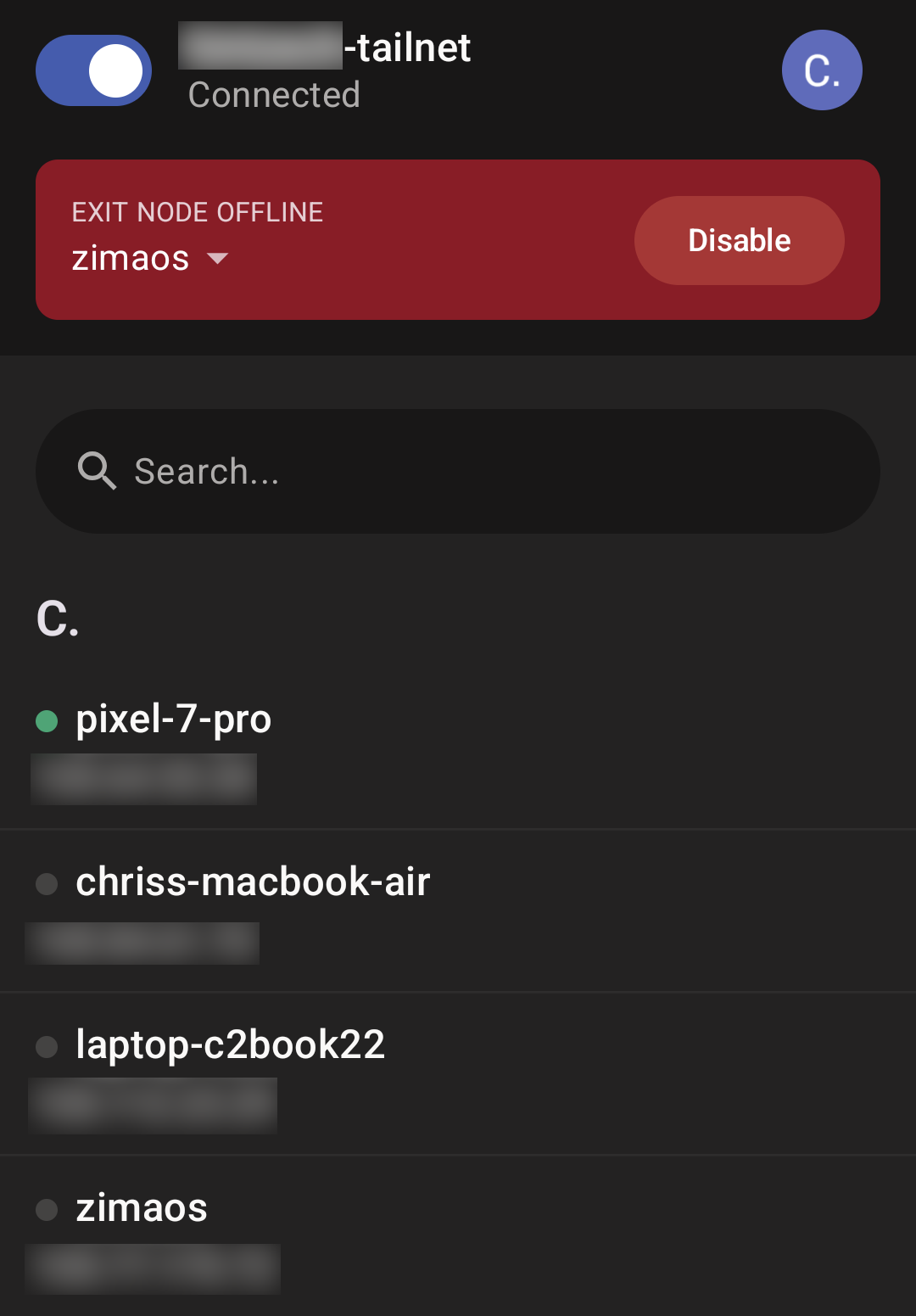
Sedan definieras Zimaboard som en utgångsnod. På min telefon eller laptop kan jag aktivera Zima NAS som utgångsnod i Tailscale, och all trafik dirigeras sedan genom hemservern i mitt hemnätverk. Jag kan också se alla andra enheter inom samma Tailscale-nätverk.
Hur man verifierar att trafiken faktiskt dirigeras genom hemnätverket
Du kan verifiera detta med hjälp av webbplatser som whatismyip.com. Om telefonen använder mobildata (Wi-Fi avstängt för testning) och nu visar samma IP-adress som t.ex. datorn i hemmets Wi-Fi-nätverk, så fungerade allt. Det här är ett bra sätt att kringgå tyska geobegränsningar utomlands.
Åtkomst till hemservern/ZimaOS från utlandet
Om du också vill komma åt hemservern och dess appar (t.ex. Jellyfin) kan du stöta på ett annat problem som jag gjorde: att ange Zimaboards IP (visas i Tailscale under enheter) öppnas inte i webbläsaren. Det fungerar dock när det kombineras med porten. Så kolla URL:en i ZimaOS webbgränssnitt och notera IP plus port. Då är Zimaboard, dvs. hemservern, också nåbar från utlandet via:
"http://<IP>:<Port>"
till exempel
"http://192.168.2.99:8080"
 Add as a preferred source on Google


