




Med det här open source-verktyget tar jag alla mina skärmdumpar som testare
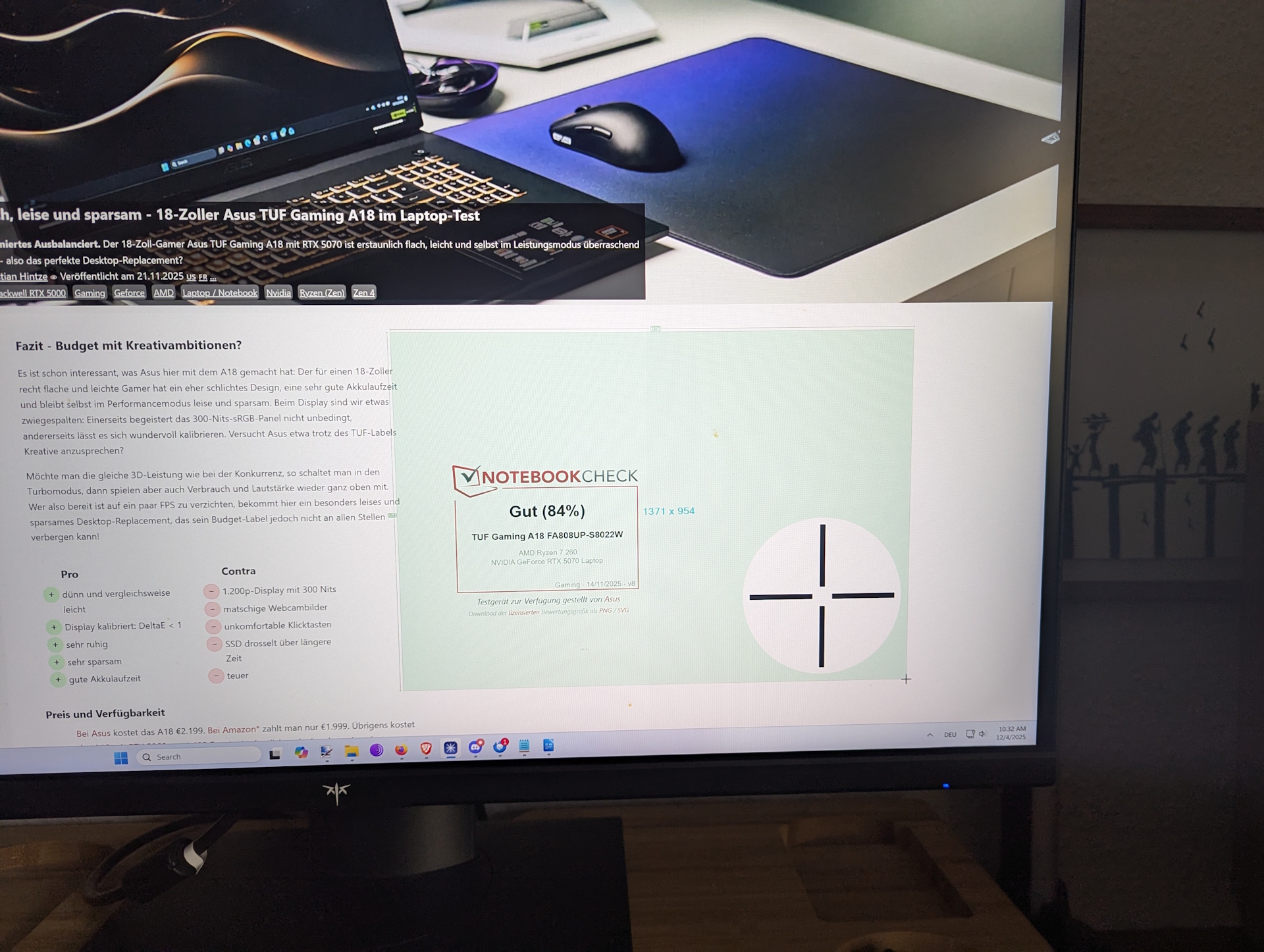
Open source-verktyget Greenshot är installerat på alla mina privata datorer och granskningsmaskiner eftersom det sparar massor av tid och är extremt enkelt att använda. Hemma använder jag det för att lagra viktiga bitar av information - som detaljer från en prenumerationsregistrering, en QR-kod och mycket mer.
Men i mitt arbete som testare av bärbara datorer förlitar jag mig på alla typer av skärmdumpar som hamnar i mina recensioner: bilder av de enskilda CPU-Z-flikarna, PCMark 10-poäng, 3DMark-benchmarks, våra YouTube- och latensprov, SSD-benchmarks som CrystalDiskMark och AS SSD, och så vidare. Min recension av Asus TUF Gaming A18 är ett bra exempel. Alla skärmdumpar i den här artikeln gjordes också med Greenshot.
Var får man tag på Greenshot?
Det finns flera sätt att ladda ner den. Om du föredrar den klassiska vägen är det bara att gå till nedladdningsavsnittet på den officiella webbplatsen https://getgreenshot.org/downloads/. Windows-versionen är gratis, medan Mac-användare uppmanas att betala 1,99 $. Den officiella Github-sidan är ett annat alternativ - leta efter "Releases" till höger för att komma till nedladdningen.
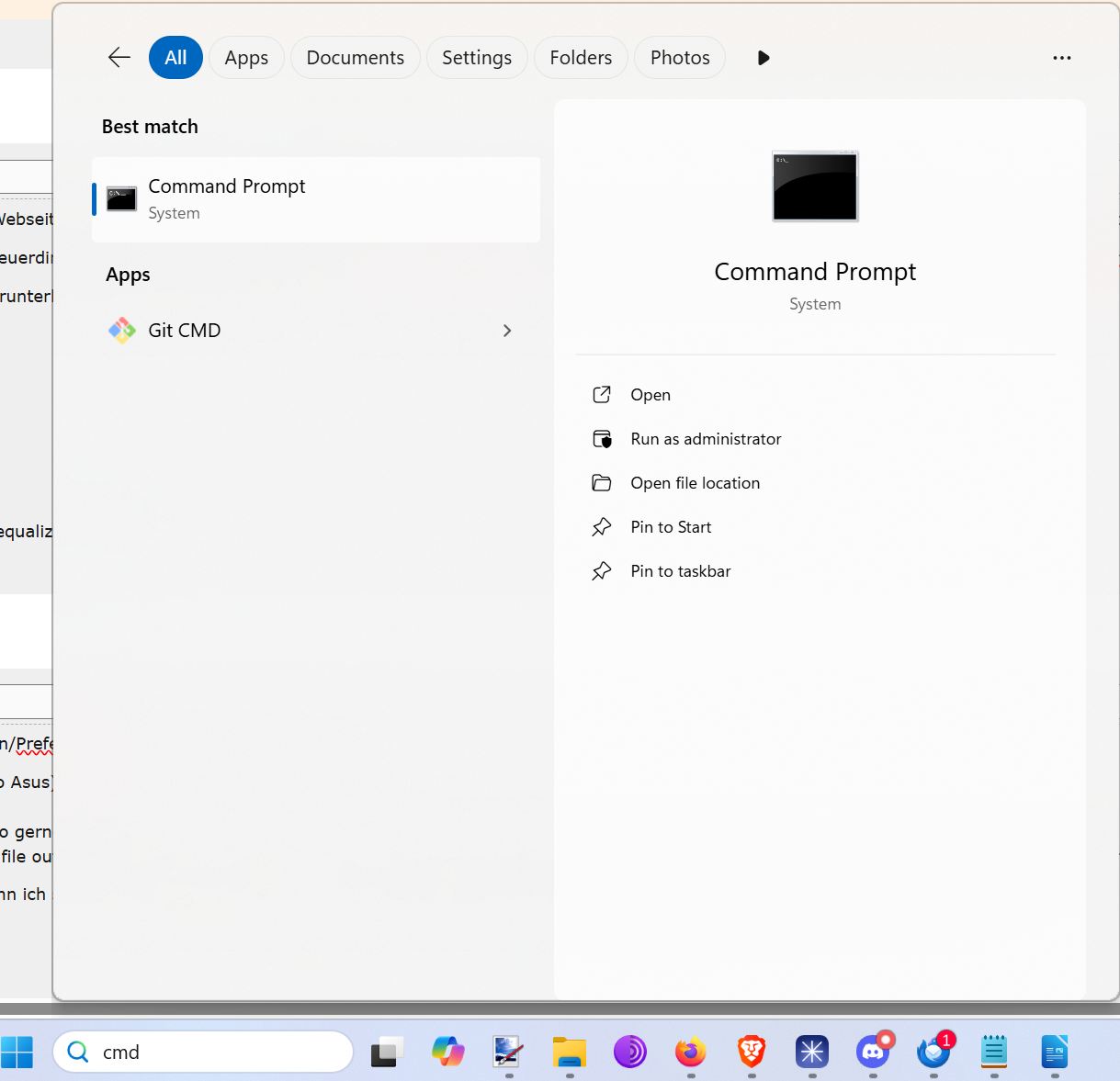
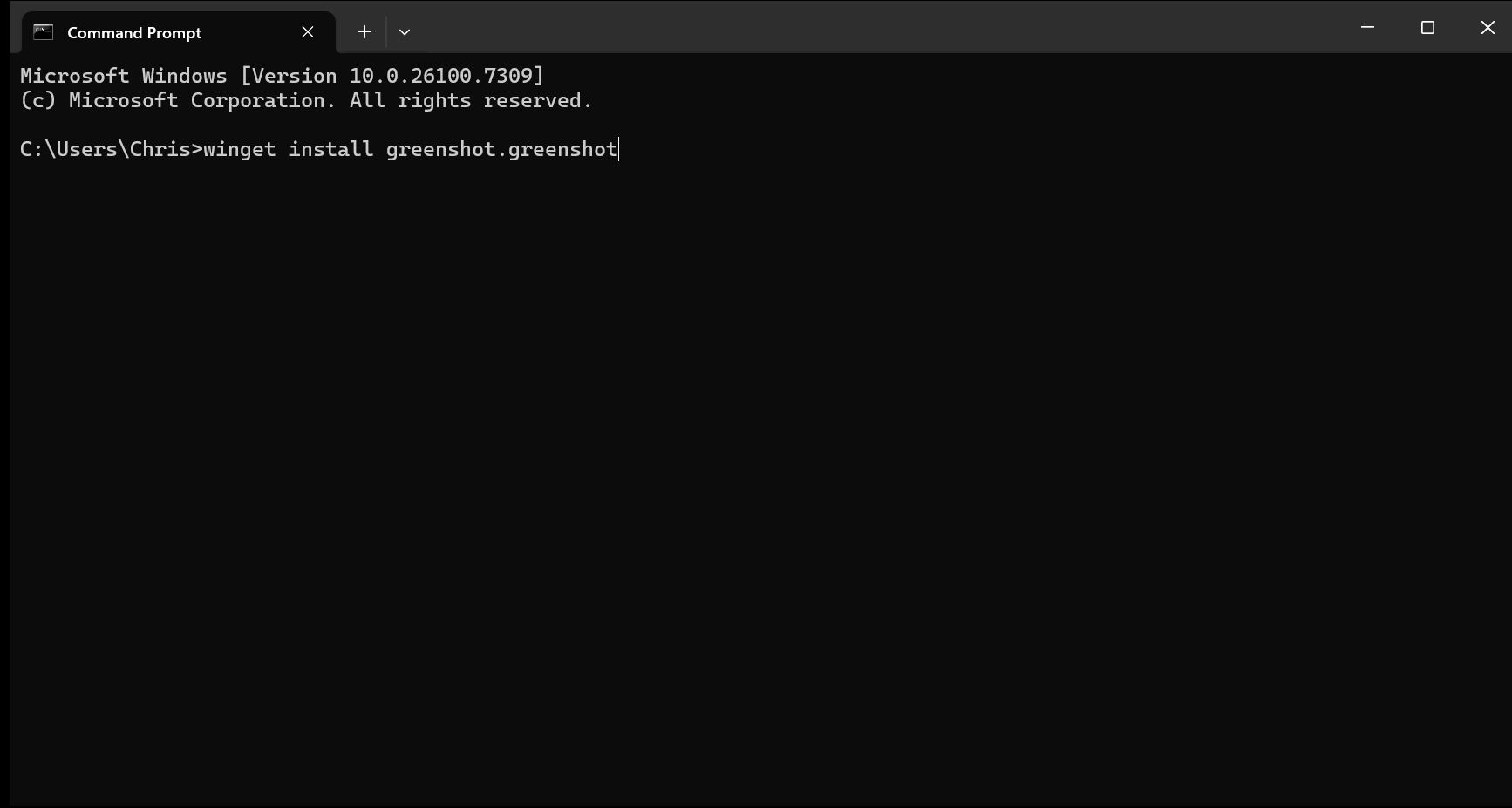
Det snabbaste sättet är dock genom terminalen. Även om det låter skrämmande har det nyligen blivit min snabbaste metod: öppna CMD eller PowerShell via Start-menysökningen och ange:
winget installera greenshot.greenshot
Det är det - Greenshot installeras automatiskt, inget behov av att besöka en webbplats eller manuellt ladda ner ett installationsprogram.
De inställningar jag alltid ändrar direkt efter installationen
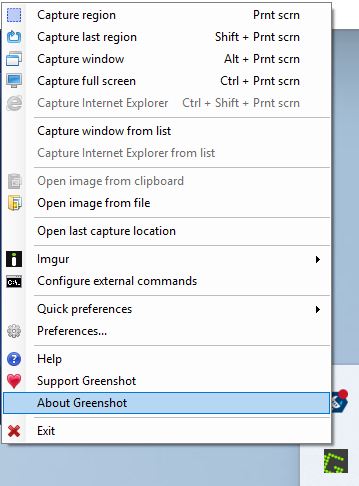
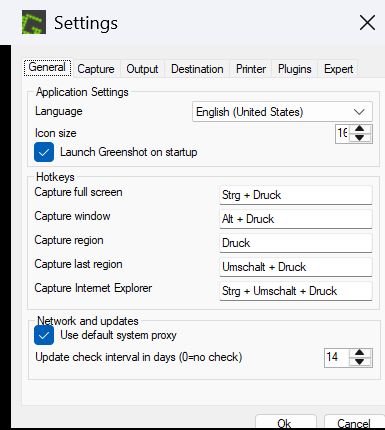
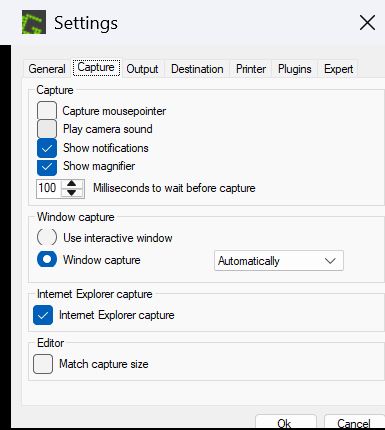
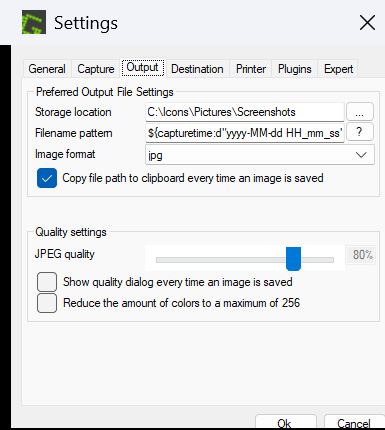
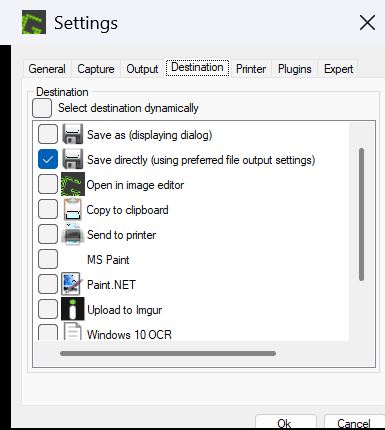
Efter en ny installation högerklickar jag på Greenshot-ikonen i aktivitetsfältet (dubbelklickning öppnar lagringsmappen) och öppnar panelen Inställningar. Sedan ändrar jag följande:
- Allmänt: Justera bara snabbtangenterna om du inte har en Print Screen-tangent (hej Asus).
- Fånga: Jag inaktiverar att fånga muspekaren - det skulle bara komma i vägen för mina skärmdumpar.
- Utmatning: Jag väljer en anpassad sparplats och byter filformat till JPG, eftersom vi försöker undvika att använda PNG-filer.
- Destination: Jag tar bort standardåtgärden och väljer Spara direkt (med önskade inställningar för filutmatning). På så sätt frågar Greenshot mig aldrig var jag ska spara en skärmdump - allt lagras automatiskt.
Med dessa inställningar körs Greenshot tyst i bakgrunden och fungerar felfritt. Om jag vill kan jag till och med stänga av meddelandet som dyker upp när en skärmdump tas - Greenshot kommer fortfarande att fånga allt på ett tillförlitligt sätt.
Spel är det enda undantaget
Det enda verkliga undantaget är skärmdumpar i spelet. Vanligtvis fungerar det fortfarande att fånga hela skärmen, men vissa spel blockerar Greenshot helt och hållet, och att ta en skärmdump kan kort påverka prestanda. Så för spel brukar jag förlita mig på de inbyggda verktygen, GPU-drivrutinen (Nvidia) eller spelplattformarna (Steam, Ubisoft Connect, etc.).
 Add as a preferred source on Google


