




Din egen ChatGPT, offline: AI utan molnet på din bärbara dator
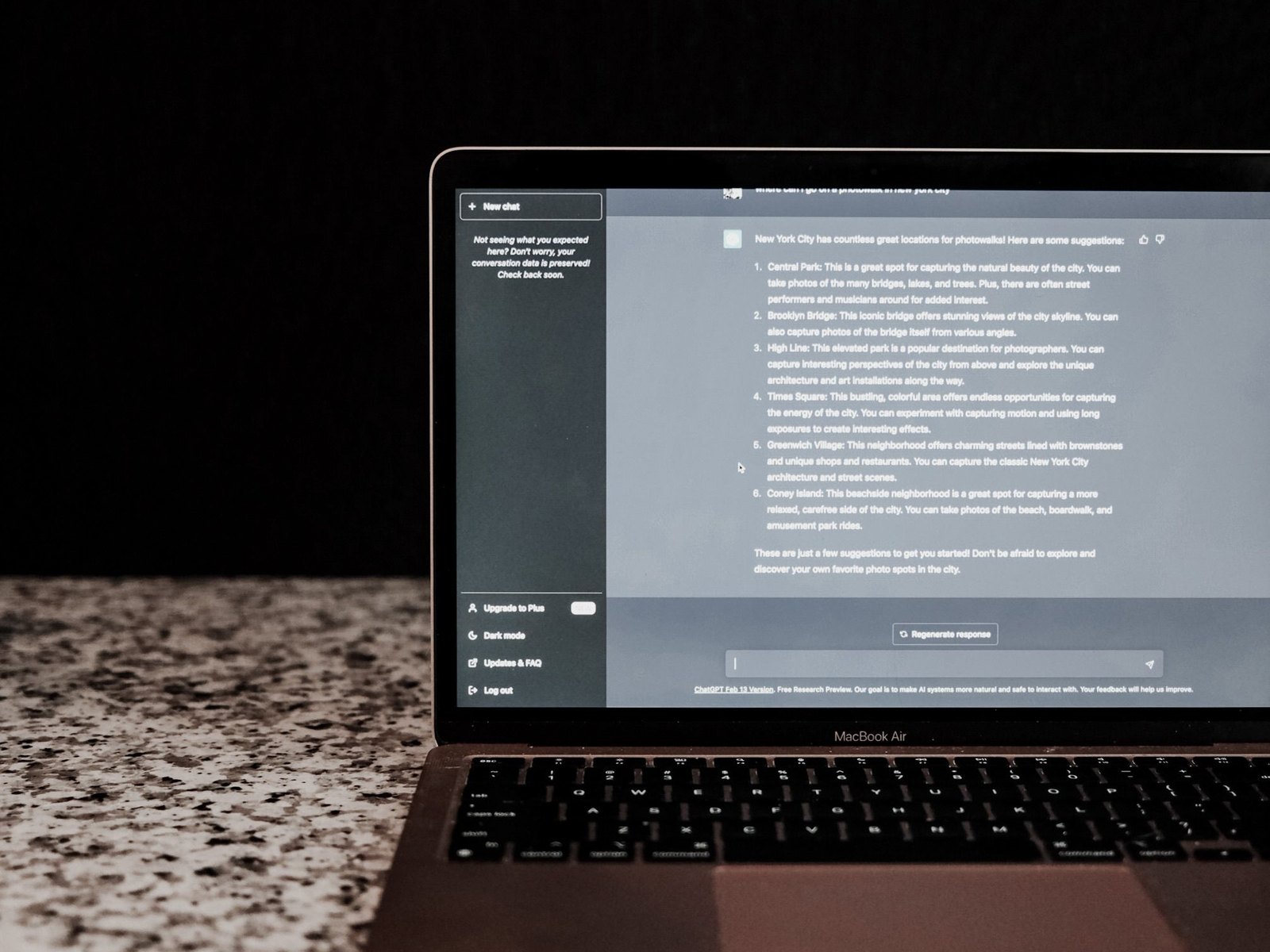
Varje gång du ställer en fråga till ChatGPT eller en annan molntjänst lämnar din inmatning din dator. Den hamnar på leverantörens servrar, där den bearbetas och, beroende på tjänsten och dina inställningar, även kan lagras eller användas för träning. För de flesta frågor spelar detta ingen roll. Men när det gäller känslig information, interna dokument eller helt enkelt av principskäl kanske du inte vill att det ska ske. Den goda nyheten är att du kan köra en chatt-AI helt offline på din egen bärbara dator. Inget konto, inget abonnemang, inget moln. Och år 2026 behöver du inte ens en högpresterande dator för att göra det.
Varför köra den lokalt överhuvudtaget?
Det starkaste skälet är dataskydd, och den är mer påtaglig än med någon molntjänst. När modellen körs på din enhet finns det ingen server som lyssnar, inga användarvillkor som kan ändras imorgon och inga dataintrång hos en leverantör som påverkar dig. Dina inmatningar förblir privata eftersom de, tekniskt sett, inte kan lämna din enhet. Dessutom: Det kostar ingenting annat än el, det fungerar utan internetuppkoppling och svaret kommer ofta snabbare utan att behöva gå via molnet. Man måste dock vara ärlig om dess begränsningar. En lokal modell är inte lika smart som de molnbaserade flaggskeppsmodellerna från OpenAI eller Google, och den når sina gränser snabbare när den hanterar mycket långa dokument. Men för vardagliga uppgifter som rör text, sammanfattningar, översättningar och kod fungerar den förvånansvärt bra.
Vad din bärbara dator behöver för detta
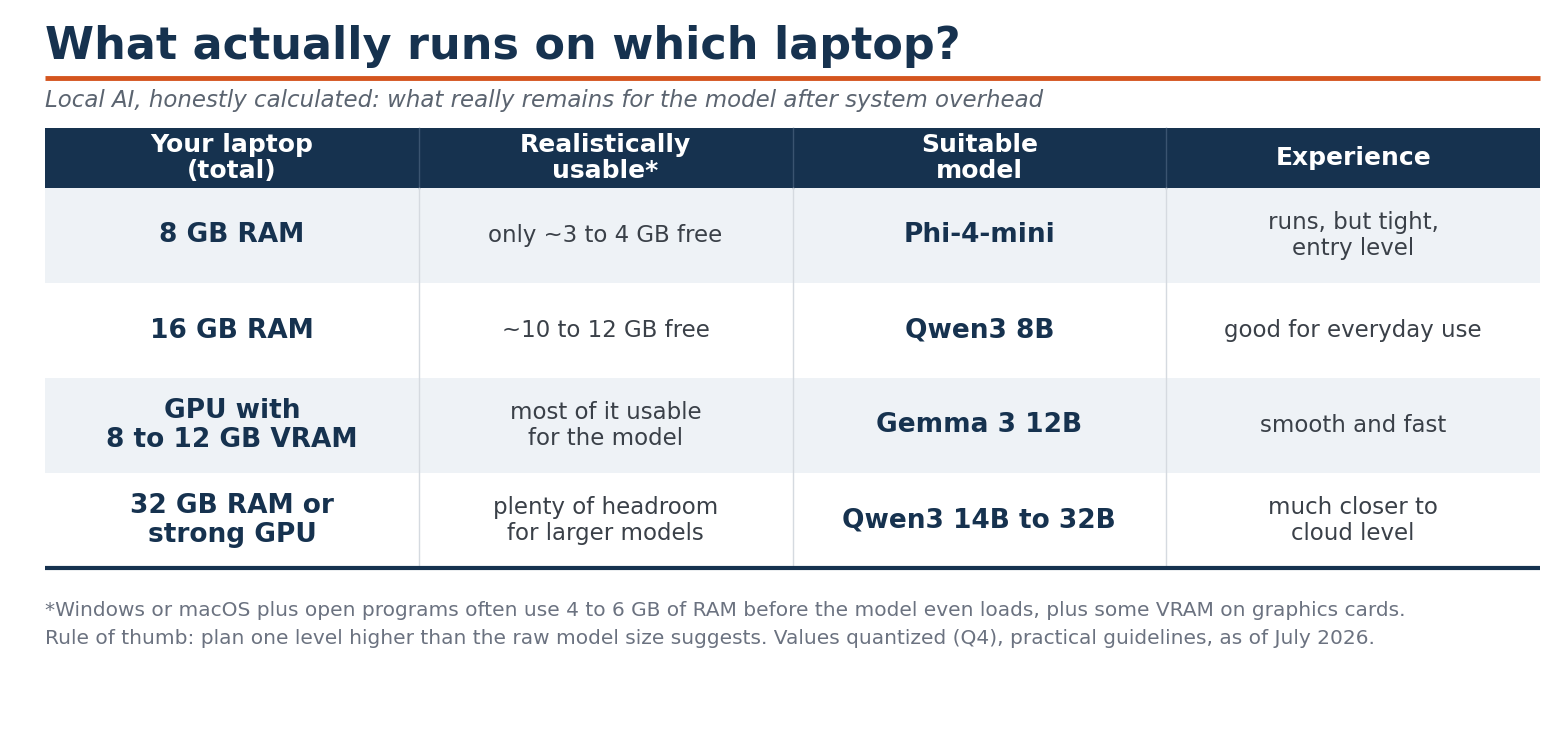
Den avgörande faktorn är inte processorn, utan RAM-minnet och, om det finns, grafikminnet. Och det är här många tumregler är missvisande: En modell med 8 miljarder parametrar fungerar helt enkelt inte med 8 GB RAM-minne. Utan ett grafikkort delar modellen RAM-minnet med Windows och dina aktiva program, och 4 till 6 GB av det förbrukas snabbt innan modellen ens har laddats. I verkligheten behöver en sådan modell därför närmare 16 GB RAM-minne. Med ett grafikkort är detta inte lika stort problem eftersom modellen då ligger i grafikkortets minne, vilket lämnar systemets RAM-minne fritt. Kort sagt: 8 GB räcker bara för de allra minsta modellerna; det blir verkligen användbart först från 16 GB, och ett grafikkort eller en modern NPU-chip ger märkbara prestandaförbättringar. Mac-datorer med en Apple-chip är ett specialfall. På dessa system delar processorn och grafikkortet samma minne, vilket kallas unified memory. Det innebär att nästan allt ditt RAM-minne kan fungera som grafikminne för modellen. I praktiken reserverar programmen som standard cirka 70 procent av det, så en Mac med 32 GB har ungefär 24 GB tillgängligt för modellen. Det är därför Mac-datorer ofta är det enklare valet för AI på enheten: En Mac med 64 GB kan hantera modeller som skulle kräva två dyra grafikkort på en Windows-dator. Du köper helt enkelt tillräckligt med RAM-minne istället för att behöva oroa dig för ett separat grafikkort.
Tabellen visar vilka modeller som körs på vilka enheter.
Programmen: var ska man börja
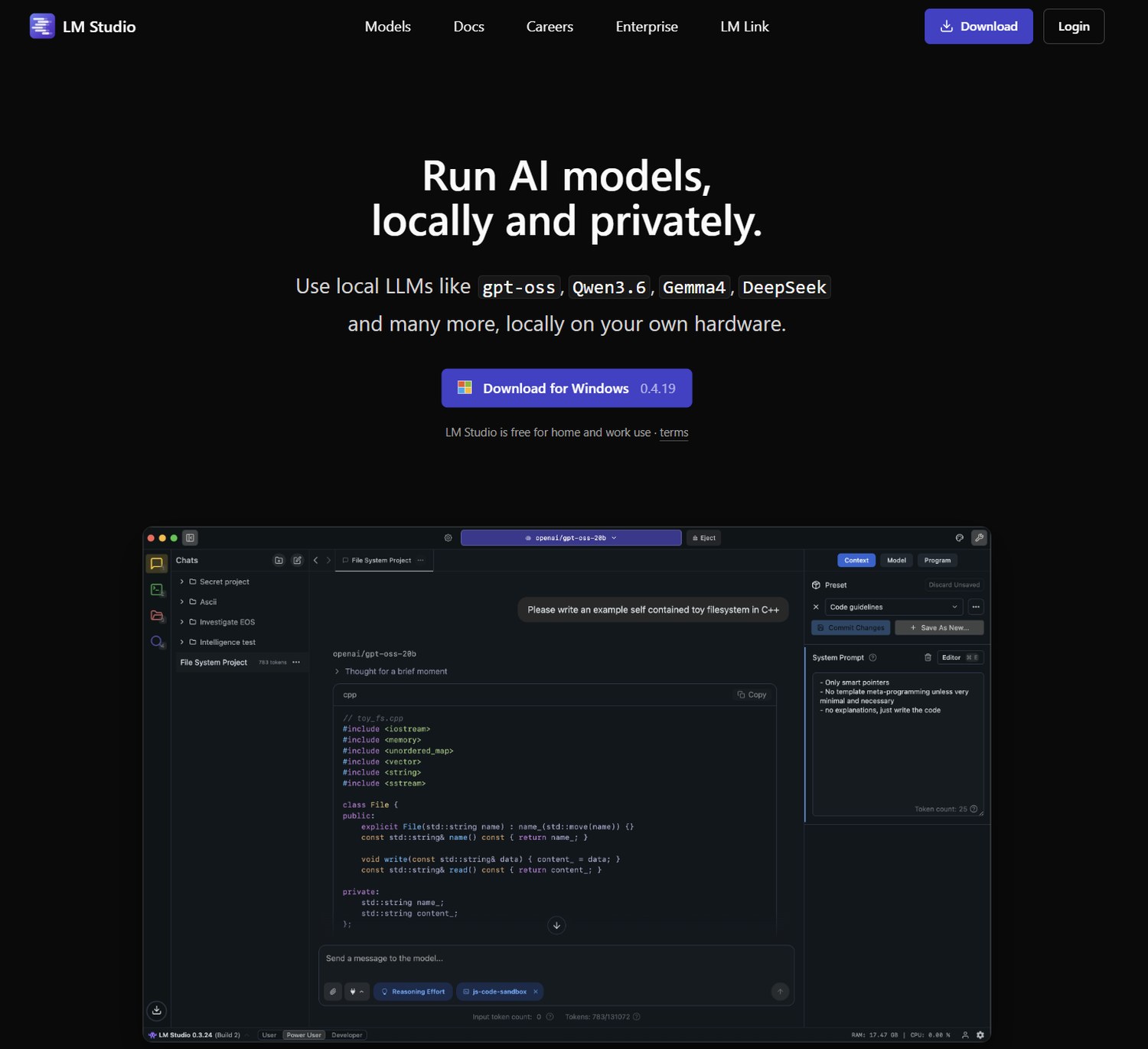
?Du behöver två saker: ett program och en modell. Alla program är gratis och fungerar på Windows, Mac och Linux. LM Studio är det bästa stället att börja på för de flesta, eftersom det har ett grafiskt gränssnitt och därför inte kräver någon terminalkommando; välj bara en modell från listan och börja chatta. Det känns som en lokal version av ChatGPT. Jan har ett liknande upplägg och är open source. GPT4All är till och med lite enklare för snabba tester. Ollama är valet för avancerade användare; det körs via kommandoraden och kan integreras i dina egna program, även om detta inte är nödvändigt för att komma igång. Under huven använder de mestadels samma teknik, så det finns sällan några betydande skillnader i hastighet. Ditt val kommer främst att handla om användargränssnittet.
Modellerna: vilken passar dig bäst?
Modellen är i princip systemets hjärna. För tyska och vanliga kontorsuppgifter är Qwen3 i versionen 8B eller 14B ett mycket bra val; den talar tydlig tyska och fungerar på medelkraftig hårdvara. Googles Gemma 3 i 12B-versionen fungerar bra med 16 GB RAM eller mer, medan Llama 4 Scout är en pålitlig allroundmodell. Om din bärbara dator inte är särskilt kraftfull bör du välja en mindre modell som Phi-4-mini med 3,8 miljarder parametrar – den fungerar till och med utan ett dedikerat grafikkort. Siffran efter namnet anger modellens storlek. Som en grov uppskattning behöver du, med standardinställningen Q4, en halv gigabyte minne per miljard parametrar. En 8B-modell kräver till exempel cirka 5 GB, plus lite buffert för sammanhang och systemöverhead. Det är därför även större modeller kan köras på standardhårdvara, men inte på system med absolut minimalt med RAM-minne.
Om modellen inte riktigt får plats på grafikkortet
Vad händer om modellen du vill använda är något större än grafikkortets minne? Du behöver inte ge upp. Programmen kan dela upp modellen så att en del körs på grafikkortet och resten i vanligt RAM-minne. Detta kallas offloading eller GPU-offloading. I LM Studio justerar du helt enkelt ett skjutreglage för detta; i Ollama är det en inställning. På så sätt kan även en modell som inte skulle ha fått plats i grafikkortets minne på egen hand köras. Haken: Den avlastade delen körs på CPU:n och är långsammare, vilket märks på svarstiden. Det går fortfarande snabbare än att köra utan grafikkort överhuvudtaget, men det är inte full hastighet. Två saker till: Du behöver fortfarande tillräckligt med RAM-minne för hela modellen; offloading fördelar bara belastningen – det skapar inte magiskt mer minne. Och även om det teoretiskt sett är möjligt att avlasta till hårddisken är det så långsamt att det inte är värt besväret.
Konfiguration i sex steg
Med LM Studio som exempel fungerar processen nästan identiskt för de andra programmen. Först laddar du ner och installerar LM Studio från den officiella webbplatsen. För det andra, öppna modellsökningen i programmet och välj en rekommenderad modell, till exempel Qwen3 8B. För det tredje, ladda ner modellen; detta tar några minuter, beroende på storlek. För det fjärde, ladda modellen och ställ din första fråga i chattfönstret. För det femte: om du vill kan du koppla in dina egna filer så att AI:n kan arbeta med dina anteckningar. För det sjätte: säkra din installation, det vill säga ladda endast in betrodda modeller och håll programmet uppdaterat. Det är allt som krävs. På tio minuter har du en privat AI som fungerar utan internetanslutning.
När molnet fortfarande är värt det
Lokala lösningar är utmärkta för dataintegritet, daglig användning och åtkomst offline. Men om du vill ha den absolut kraftfullaste modellen, bearbeta enorma dokument eller behöver generera bilder och videor, går det inte att komma runt molntjänsterna. Vi har i detalj gått igenom vad de kostar och vilket abonnemang som passar bäst för vem https://www.notebookcheck.com/index.php?id=1334996. Många väljer en tvådelad strategi: att behålla känslig data lokalt och lagra resten i molnet.
Vem har nytta av den lokala strategin?
Om dataintegritet är viktigt för dig, om du ofta arbetar utan internetuppkoppling eller om du inte vill ha löpande abonnemangskostnader, är lokal AI idealisk. För att komma igång kan du använda LM Studio och Qwen3 8B – de fungerar på de flesta någorlunda moderna bärbara datorer och erbjuder mer än tillräckligt för vardagsbruk. Att testa det kostar ingenting förutom lite lagringsutrymme.
Förresten är det inte bara chatt-AI som körs lokalt. Att generera bilder och omvandla tal till text kan också göras helt offline på din egen dator. Mer om det snart.
 Add as a preferred source on Google


